


Ako rozdeliť veľký súbor na menšie kúsky?
Rozdelenie súboru na menšie časti, ktoré kedykoľvek môžete ľahko zas spojiť, je užitočná schopnosť, ktorá vám príde vhod v najrôznejších situáciách. Či už sa chcete vojsť do limitov nejakého online úložiska, e-mailovej prílohy, alebo čohokoľvek iného, možno ste už viackrát premýšľali nad tým, ako dočasne rozdeliť napríklad 500 MB súbor na 5 častí veľkých 100 MB.

Aj keď operačný systém Windows sám osebe túto funkciu neposkytuje, v základe máte niekoľko jednoduchých možností, ako to vykonať. Mnoho používateľov pritom netuší, že vo svojom systéme už dokonca môžu mať aj nainštalovaný nástroj, ktorý to dokáže. Pokiaľ používate komprimačný program, ako je napríklad 7-Zip alebo WinRAR, na rozdeľovanie už nič viac nepotrebujete.
Ak teda máte jeden z týchto kompresných programov nainštalovaný, kliknite na súbor, ktorý chcete rozdeliť, pravým tlačidlom myši a v otvorenom kontextovom textovom menu vyberte možnosť 7-Zip/Pridať do archívu (WinRAR/Pridať do archívu).
V otvorenom okne ručne zvoľte vytvorenie archívu ZIP. Pokiaľ rozdeľujete veľký multimediálny súbor (napríklad video), vyberte nulovú kompresiu (bez kompresie). Kompresia by proces len spomaľovala a súbor by nijako nezmenšila.
Funkciu rozdelenia aktivujete zadaním údaja do políčka Rozdeliť (Rozdeliť archív po…). Políčko môžete rozkliknúť a zo zoznamu vybrať preddefinovaný objem častí v MB alebo ručne zadať akúkoľvek vlastnú veľkosť rovnakým štýlom zápisu.
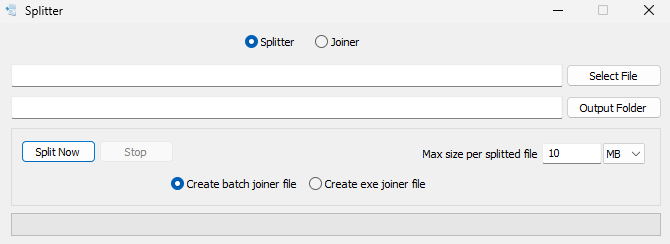
Jednoduché rozhranie utility Puran Splitter
Proces vytvorenia deleného archívu spustíte tlačidlom OK, pričom proces bez kompresie bude rovnako rýchly ako vytváranie súborovej kópie. Záleží tak čisto na rýchlosti vášho úložiska. Výsledkom budú súbory v nastavenej veľkosti s príponou 001, 002 atď. (v prípade WinRAR pôjde o príponu zip a následne z01, z02 atď.), ktoré pribudnú v tom istom priečinku ako zdrojový súbor.
Na opätovné spojenie stačí kliknúť na prvý súbor pravým tlačidlom myši a vybrať 7-Zip/Rozbaliť súbory (WinRAR/Extrahovať sem). Program automaticky rozpozná, že ide o delený archív, a všetko správne spojí.
Ak použijete v týchto programoch kompresiu ZIP, veľká výhoda je, že rozdelený archív budete môcť rozbaliť a spojiť na všetkých počítačoch s Windows 11 a Windows 10 s použitím integrovanej, a teda vždy prítomnej dekompresnej funkcie (kliknutím pravého tlačidla myši na prvý súbor a zvolením možnosti Extrahovať všetko). Netreba tak mať 7-Zip alebo WinRAR na cieľovom počítači, kde budete delený súbor zas spájať.
Pokiaľ programy 7-Zip ani WinRAR vôbec nepoužívate a archívy rozbaľuje na počítači len základným nástrojom (alebo s archívmi vôbec nepracujete), na poskytnutie funkcie rozdeľovania súborov ich nemusíte nevyhnutne inštalovať.
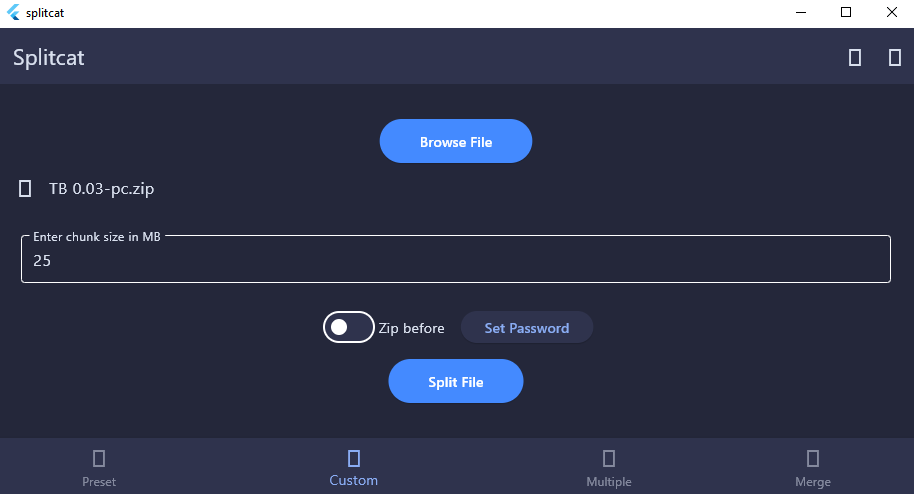
Splitcat a jeho rozdeľovanie súboru na ľubovoľne veľké časti
V takomto prípade je vhodné rozdeľovaciu funkciu rýchlo sprostredkovať jednoduchým dedikovaným programom. Ideálne je použitie jednoúčelovej utility. Najlepšie takej, ktorá bude mať len pár stoviek kilobajtov a bude zadarmo. Vybrať si možno z relatívne veľkého zástupu nástrojov, ktoré nezriedkavo existujú bez zmeny už desaťročia.
Jednou z nich je Puran Splitter, ktorý si môžete stiahnuť na adrese www.puransoftware.com/Splitter-Download.html (kliknutím na zelené tlačidlo Download).
Aj keď sa táto zhruba 1 MB aplikácia v základe inštaluje, inštaláciu nepotrebuje a jej priečinok si môžete ľubovoľne kopírovať, prenášať napríklad na USB kľúči a spúšťať na akomkoľvek inom Windows.
Aj keď rozhranie aplikácie je len v angličtine, ovládanie je také triviálne, že ju môžete používať aj bez znalosti tohto jazyka.
Okno je v základe rozdelené na sekciu Splitter čiže rozdeľovač a Joiner čiže zlučovač. V prvom riadku vyberte súbor, ktorý chcete rozdeliť, v druhom riadku zvoľte miesto, kam sa jeho kúsky uložia (pôjde o kópiu, originálny súbor vždy zostane nezmenený na pôvodnom mieste). Následne už len vyberte, aké veľké majú byť jednotlivé kúsky.
Po kliknutí na tlačidlo Rozdeliť teraz (Split now) sa rozdelenie vykoná, pričom rýchlosť tohto kroku závisí len od toho, ako rýchlo sa súbor v rámci vášho SSD alebo HDD skopíruje. Na spojenie sa stačí prepnúť v programe na sekciu zlučovania Joiner a opačným procesom zas súbor spojiť.
Ak rozdelenie súboru pripravujete pre niekoho iného, kto program mať nebude, môžete zaškrtnúť políčko vytvorenia samozlučovacieho súboru EXE. Ktokoľvek tak bude môcť na prvý súbor v poradí kliknúť a rozbaliť všetky časti do spoločného celku.

Nastavenie delenia archívu v programe 7-Zip
V prípade, že posielate rozdelený súbor niekomu, kto nemá práva na prijímanie alebo spúšťanie programových súborov EXE, môžete namiesto toho zvoliť možnosť vytvorenia zlučovateľského dávkového súboru s príponou BAT, na ktorý na zlúčenie stačí kliknúť.
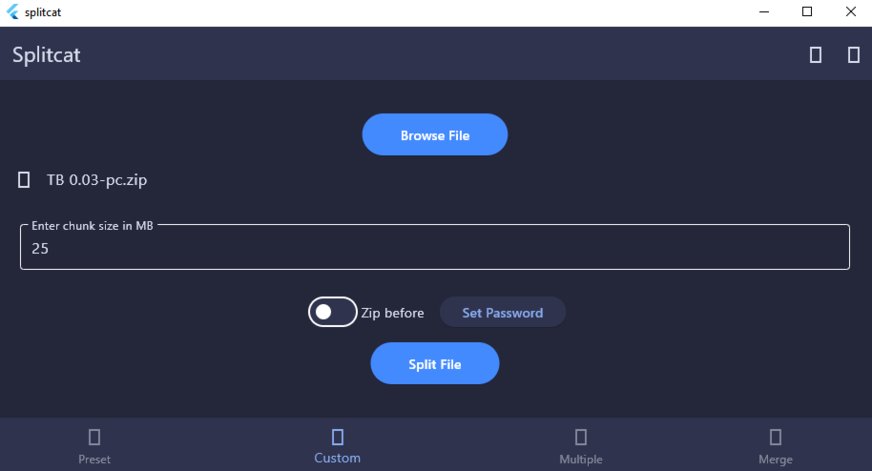
Keby ste potrebovali program, ktorý by fungoval okrem Windows aj na mobilných systémoch ako Android, prípadne na Linuxe, dá sa použiť bezplatný program Splitcat s otvoreným zdrojovým kódom, ktorý nájdete na adrese https://splitcat.janjic.lol.
Po kliknutí na tlačidlo Download sa presuniete na vývojársku stránku Github, kde si program stiahnete pre požadovaný operačný systém (pre Windows ide o súbor splitcat-win64.zip). Keby sa stalo, že aktuálna verzia programu pre ten váš systém zatiaľ ešte nie je, skrátka len rozbaľte tú predchádzajúcu verziu, kde už ho nájdete.
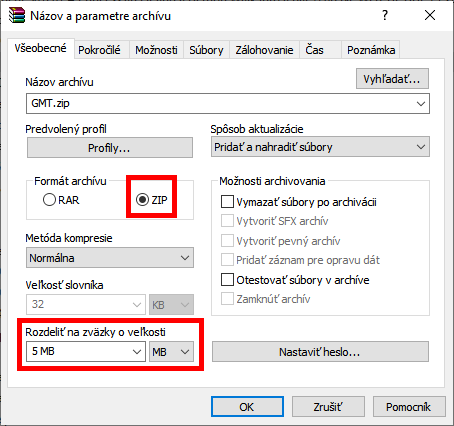
Nastavenie delenia archívu v programe WinRAR
Program netreba inštalovať. Súbor stačí rozbaliť a spustiť. Môžete ho tak používať aj na systémoch, kde nemáte administrátorské práva. To, čomu by ste sa mali v súvislosti s problematikou dočasného rozdeľovania a zlučovania súborov vždy vyhnúť, je používanie online služieb. Toto priehrštie stránok zúrivo bojujúce o prvé pozície vo vyhľadávači totiž nemusí robiť len to, čo čakáte.
Treba si uvedomiť, že vaše súbory v takomto prípade posielate na server niekomu cudziemu, o ktorom nemáte ani poňatia a neviete, či si kópie ponechá alebo z nich začne extrahovať a predávať osobné dáta. Pamätajte na to, že živenie serverovej prevádzky, jej konektivity a schopností vždy niečo stojí a prevádzkovateľ tento náklad potrebuje pokryť aj so ziskom. Reklamný baner pritom náklady nevyrovná a neznáma služba tak bude mať tendenciu hľadať zdroje inde. Napríklad tak, že vám do rozbaľovacieho a zlučovacieho mechanizmu pridá k súborom nejaké prekvapenie v podobe škodlivého kódu.
Zobrazit Galériu