


Ako si permanentne uložiť položky do kopírovacej schránky Windows 11
Kopírovanie pomocou klávesových skratiek CTRL + C a CTRL + V, prípadne ich tlačidlových ekvivalentov patrí k základným používateľským činnostiam. Operačné systémy Windows majú v tejto súvislosti možnosť aktivácie histórie schránky, ktorá umožňuje kopírovať a vkladať text viacnásobne bez ohľadu na to, ktorý text ste si skopírovali ako posledný.
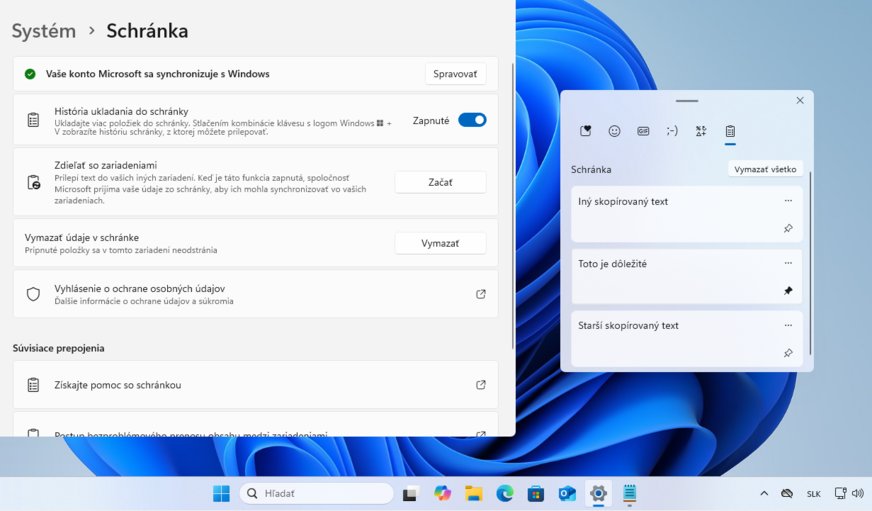
Jedna z menej známych vlastností tejto funkcie je možnosť permanentného, respektíve dlhodobého uloženia často používaného textu. To má význam v prípade, že s kopírovaním pracujete neustále, pričom nie všetky položky sú variabilné. Tak možno neprestajne kopírovať a vkladať tie rôznorodé a zároveň si nechávať poruke tie, ktoré sa opakujú, a vkladať ich podľa potreby bez toho, aby ste ich museli znovu kopírovať.
Históriu kopírovacej schránky si môžete aktivovať nielen vo Windows 11, ale aj vo Windows 10. Na prvé zapnutie stačí použiť po prvýkrát jej klávesovú skratku Win + V. Otvorí sa malé okienko, kde uvidíte, čo je v schránke momentálne, pričom kedykoľvek skopírujete ďalší text skratkou CTRL + C alebo označením a kliknutím na kopírovanie, text v nej pribudne. Zatiaľ čo klasická skratka CTRL + V zostane funkčná a vždy bude vkladať posledný text, ktorý ste skopírovali, po stlačení WIN + V sa vám ponúkne vloženie nielen posledného, ale aj tých predošlých. Ľahko si tak môžete nakopírovať obsah z viacerých oblastí či rôznych okien a následne ich postupne vkladať tam, kam potrebujete.
Položky v rámci okna histórie schránky majú možnosť pripnutia. To umožňuje, aby zostali na vrchole a ľahko ste ich mohli znovu použiť bez ohľadu na to, koľko ďalších položiek si do schránky skopírujete. Na položku, ktorú si prajete zachovať, kliknite a v jej pravom rohu otvorte pomocou ikony troch bodiek jej nastavenie. Vyberte možnosť Pripnúť (Windows 10) alebo kliknite na ikonu pripínacieho špendlíka (Windows 11), čo položku permanentne uloží v popredí. Nielen na danom počítači, ale prípadne aj na iných vašich počítačoch s Windows, na ktorých používate rovnaké konto Microsoft. Položky môžete, samozrejme, kedykoľvek v budúcnosti vymazať jednotlivo alebo kompletne kliknutím na možnosť Odstrániť alebo Vymazať všetko.
Keby ste sa kedykoľvek rozhodli, že funkciu histórie, respektíve viacnásobnej kopírovacej schránky už nechcete používať, môžete ju ignorovať nestláčaním jej klávesovej skratky alebo v systéme celkom vypnúť v Nastavení, a to v sekcii Systém/Schránka/História ukladania do schránky.