

Ovládanie smartfónu: Užitočné tipy a triky
Táto časť sa zaoberá vybranou kolekciou tipov a trikov navrhnutých na transformáciu vášho zážitku so smartfónom, či už ste používateľom systému Android alebo iOS. Od optimalizácie každodenných úloh po zlepšenie bezpečnosti a prispôsobenie vášho zariadenia, tieto poznatky vám pomôžu využiť plnú silu vášho vreckového počítača.
Kľúčová produktivita a navigácia
Moderné smartfóny sú navrhnuté tak, aby boli intuitívne, ale často skrývajú vrstvu pokročilých funkcií, ktoré môžu výrazne zrýchliť a zefektívniť každodenné interakcie.
Rýchlejší prístup k obrazovke a uzamykanie
Popis a použitie: Pre majiteľov prémiových smartfónov so systémom Android existujú funkcie ako „Ťuknutie pre Always-On Display (AOD)“ a „Dvojité ťuknutie na prebudenie“, ktoré umožňujú rýchle zobrazenie informácií alebo aktiváciu obrazovky bez stláčania fyzických tlačidiel. Podobne funkcia „Dvojité ťuknutie na uzamknutie“ ponúka pohodlný spôsob zabezpečenia zariadenia. Tieto gestá znižujú opotrebovanie fyzických tlačidiel a poskytujú plynulejšiu interakciu s telefónom. Namiesto hľadania tlačidla napájania stačí dvakrát ťuknúť na obrazovku, aby sa prebudila alebo uzamkla. V systéme iOS, hoci neexistuje priame „dvojité ťuknutie na uzamknutie“, funkcie ako „Zdvihnutie na prebudenie“ a rýchle odomknutie pomocou Face ID alebo Touch ID zabezpečujú, že prístup k telefónu je okamžitý a bez námahy.
Prečo je to užitočné: Tieto funkcie výrazne zrýchľujú každodenné interakcie s telefónom. Predstavte si, že máte telefón položený na stole a chcete rýchlo skontrolovať čas alebo oznámenia – stačí jedno ťuknutie. Keď skončíte s prácou a chcete telefón uzamknúť, namiesto hľadania tlačidla stačí dvakrát ťuknúť na obrazovku. Je to malé, ale neustále šetriace gesto, ktoré prispieva k celkovému plynulejšiemu používateľskému zážitku.
Rýchly prístup k nastaveniam
Popis a použitie: Namiesto opakovaného posúvania nadol, „Dvojité posunutie dvoma prstami nadol“ okamžite odhalí panel rýchlych nastavení v systéme Android. To umožňuje rýchlejší prístup k prepínačom Wi-Fi, Bluetooth, režimu Lietadlo a ďalším dôležitým funkciám bez nutnosti prechádzať cez menu Nastavenia. V systéme iOS môžete rýchlo pristupovať k prepínačom Wi-Fi a Bluetooth dlhým stlačením príslušných ikon v Ovládacom centre, čím sa zobrazí rýchle menu dostupných sietí alebo pripojení.
Prečo je to užitočné: Táto skratka je neoceniteľná pre rýchle úpravy. Potrebujete vypnúť Wi-Fi, zapnúť baterku alebo aktivovať režim úspory batérie? Namiesto dvoch potiahnutí jedným prstom stačí jedno potiahnutie dvoma prstami. V systéme iOS vám dlhé stlačenie v Ovládacom centre umožňuje rýchlo prepínať medzi rôznymi Wi-Fi sieťami alebo Bluetooth zariadeniami bez toho, aby ste museli ísť do hlbších nastavení. Zefektívňuje to správu pripojení a šetrí cenné sekundy.
Skratky ikon aplikácií
Popis a použitie: Dlhé stlačenie ikon aplikácií v systémoch Android aj iOS odhalí kontextovo citlivé skratky pre bežné úlohy. Napríklad, podržaním ikony telefónu sa môže zobraziť možnosť „Pridať nový kontakt“ alebo „Zobraziť posledné hovory“. Ikona prehliadača Chrome môže poskytnúť možnosť „Otvoriť okno inkognito“ alebo „Novú kartu“. Podobne, dlhé stlačenie ikony Instagramu môže ponúknuť rýchly prístup k fotoaparátu, vytvoreniu nového príspevku alebo zobrazeniu aktivít.
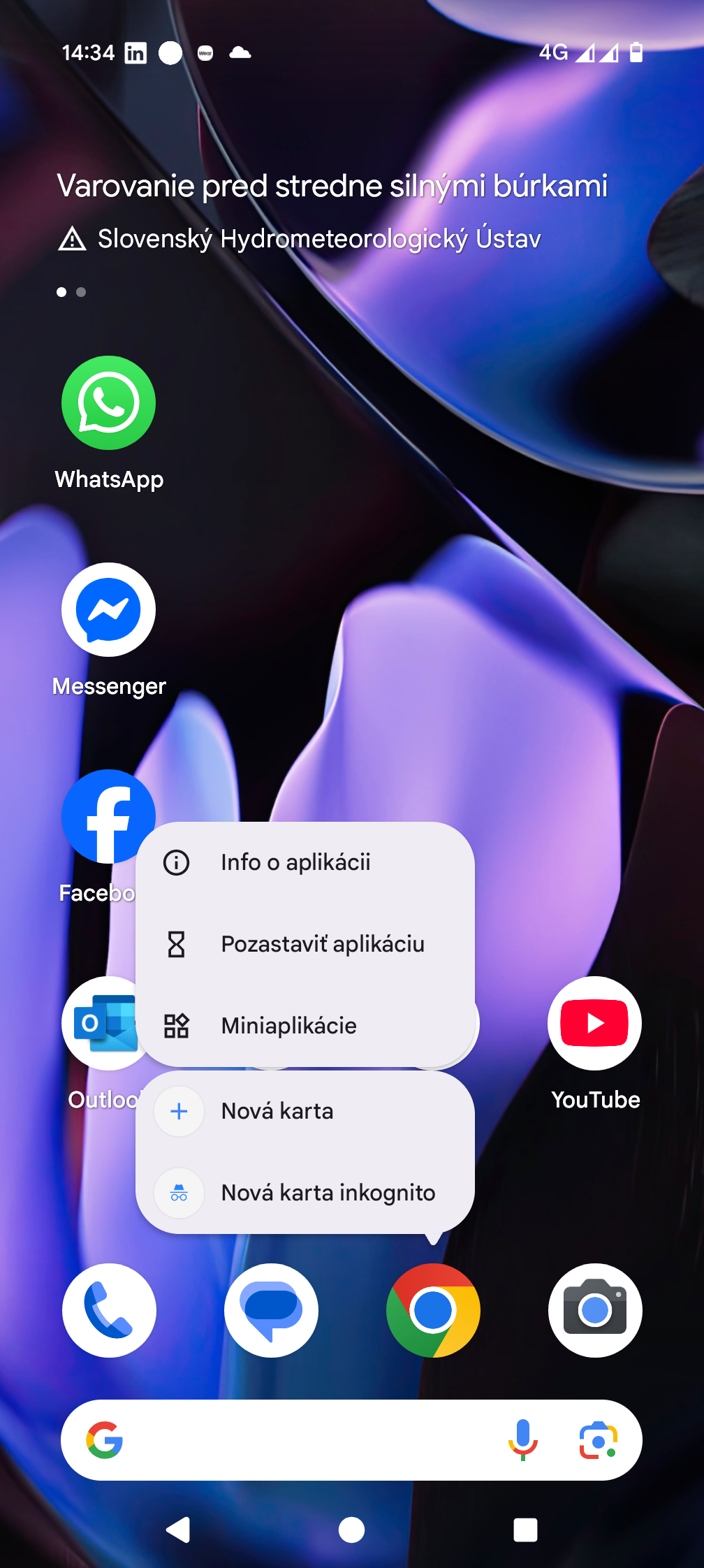
» Podržaním ikony aplikácie zobrazí kontextové menu
Prečo je to užitočné: Tieto skratky sú obrovským šetričom času, pretože eliminujú potrebu otvárať aplikáciu a potom hľadať konkrétnu funkciu. Ak chcete rýchlo odoslať správu konkrétnemu kontaktu, dlhé stlačenie ikony aplikácie na odosielanie správ môže zobraziť zoznam vašich najčastejších kontaktov. Je to efektívny spôsob, ako sa dostať k tomu, čo potrebujete, s minimálnym počtom ťuknutí.
Režim jednej ruky
Popis a použitie: S rastúcimi obrazovkami smartfónov sa ovládanie jednou rukou stáva čoraz náročnejším. „Režim jednej ruky“, dostupný v systémoch Android aj iOS, zmenšuje použiteľnú oblasť obrazovky, čo uľahčuje dosiahnutie všetkých rohov displeja jedným palcom. V systéme Android sa zvyčajne aktivuje potiahnutím prstom nadol po navigačnej lište alebo v nastaveniach. V systéme iOS môžete klávesnicu posunúť doľava alebo doprava podržaním ikony glóbusu/emoji.
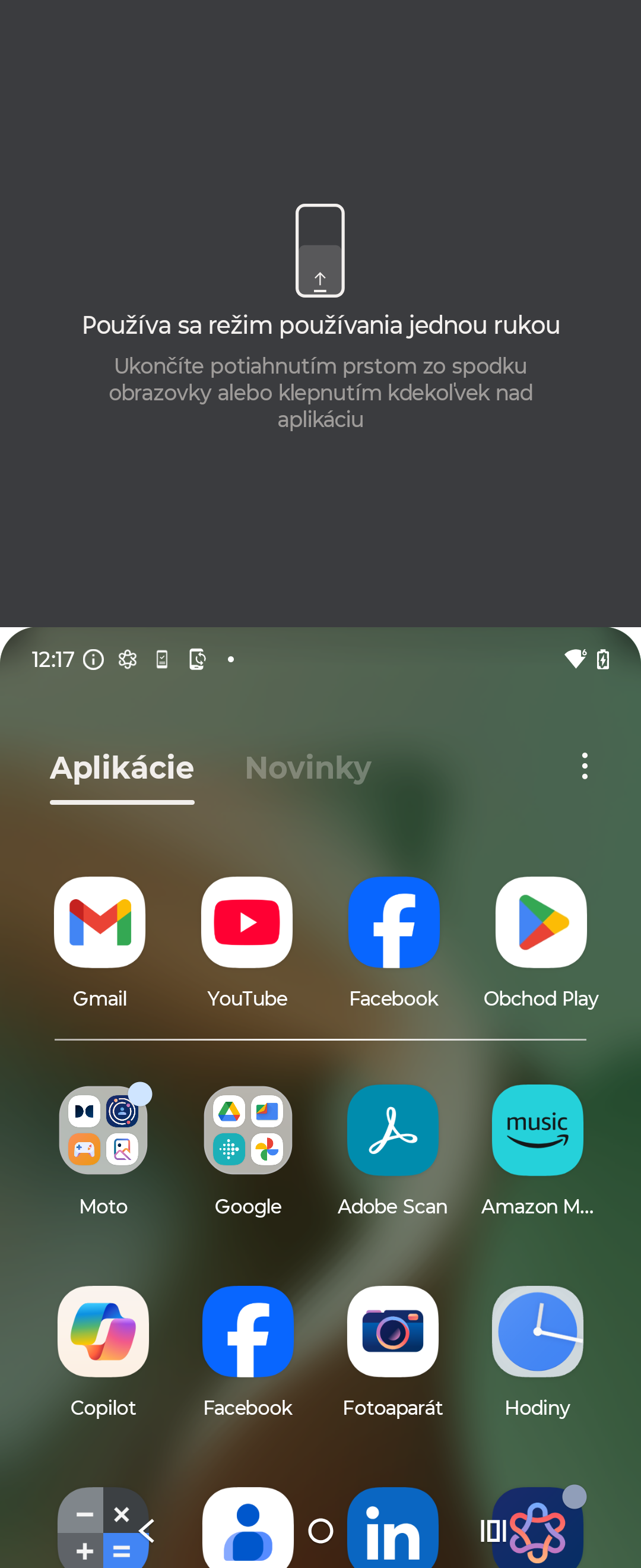
» „Režim jednej ruky“, dostupný v systémoch Android aj iOS, zmenšuje použiteľnú oblasť obrazovky, čo uľahčuje dosiahnutie všetkých rohov displeja jedným palcom
Prečo je to užitočné: Tento režim je kľúčový pre pohodlné používanie na cestách, v preplnenej MHD alebo keď máte druhú ruku zaneprázdnenú. Namiesto toho, aby ste sa naťahovali a riskovali pád telefónu, môžete pohodlne ovládať celé rozhranie jednou rukou. Je to funkcia, ktorá výrazne zlepšuje ergonómiu používania veľkých smartfónov.
Klávesnica ako trackpad (iOS)
Popis a použitie: Pri úprave textu na iPhone môžete získať oveľa väčšiu presnosť. Podržte medzerník na virtuálnej klávesnici iOS, aby sa premenil na trackpad. Potom môžete ťahať prstom po obrazovke, aby ste presne pohybovali kurzorom v texte.
Prečo je to užitočné: Tradičné ťuknutie na obrazovku pre umiestnenie kurzora môže byť nepresné, najmä pri malom texte. Funkcia trackpadu vám umožňuje precízne umiestniť kurzor medzi písmená alebo slová, čo výrazne zjednodušuje úpravu preklepov alebo vkladanie textu. Je to malá, ale výkonná funkcia pre každého, kto často píše alebo upravuje text na svojom iPhone.
Viacoknový a vyskakovací režim
Popis a použitie: Systém Android exceluje v multitaskingu vďaka funkciám „Viacoknový režim“ (rozdelené zobrazenie obrazovky) a „Vyskakovací režim“. Viacoknový režim vám umožňuje spúšťať dve aplikácie súčasne vedľa seba, napríklad čítať článok a zároveň si robiť poznámky, alebo sledovať video a chatovať. Vyskakovací režim vám umožňuje otvoriť aplikáciu (napríklad kalkulačku alebo poznámky) v plávajúcom okne, ktoré môžete presúvať po obrazovke a meniť jeho veľkosť, čím sa vyhnete neustálemu prepínaniu medzi aplikáciami pre rýchle úlohy.
Prečo je to užitočné: Tieto režimy sú ideálne pre zvýšenie produktivity. Už nemusíte neustále prepínať medzi aplikáciami, čo narúša váš pracovný tok. Môžete mať referenčný dokument otvorený vedľa e-mailu, alebo si robiť rýchle výpočty bez opustenia hlavnej aplikácie. Je to ako mať na telefóne mini-desktop, ktorý vám umožňuje efektívnejšie spravovať viacero úloh.
Nahradenie textu/skratky
Popis a použitie: Vytvorte si vlastné náhrady textu v systémoch Android (známe ako „Osobný slovník“) a iOS (ako „Nahradenie textu“). To vám umožní nastaviť krátke skratky, ktoré sa automaticky rozvinú na dlhšie frázy. Napríklad, ak často píšete „Som na ceste domov, budem tam o 10 minút“, môžete si nastaviť skratku „nc10“. Pri písaní „nc10“ sa automaticky zobrazí celá fráza.
Prečo je to užitočné: Táto funkcia výrazne zrýchľuje písanie správ, e-mailov a akéhokoľvek textu, ktorý často používate. Je to obzvlášť užitočné pre dlhé e-mailové adresy, telefónne čísla, často používané frázy v práci alebo dokonca pre zložité emoji kombinácie. Znižuje to počet stlačení klávesov a minimalizuje preklepy, čím sa zvyšuje efektivita písania.
Preťahovanie prstom pri písaní (QuickPath)
Popis a použitie: Využite funkciu preťahovania prstom pri písaní v systémoch Android (často nazývanú Swype alebo Glide typing) a iOS (QuickPath). Namiesto ťukania na každé písmeno slova môžete jednoducho ťahať prstom po písmenách, ktoré tvoria slovo, bez toho, aby ste zdvihli prst. Klávesnica automaticky rozpozná slovo.
Prečo je to užitočné: Táto metóda písania je často oveľa rýchlejšia ako tradičné ťukanie, najmä pre dlhé slová alebo keď píšete jednou rukou. Zvyšuje rýchlosť a efektivitu písania, čo je obzvlášť užitočné pre rýchle odpovede alebo dlhšie správy.
Prispôsobenie domovskej obrazovky/spúšťača
Popis a použitie: Používatelia systému Android môžu výrazne zlepšiť zážitok z domovskej obrazovky inštaláciou alternatívnych spúšťačov (launcherov), ako sú Nova Launcher alebo Niagara Launcher. Tieto aplikácie ponúkajú rozsiahle možnosti prispôsobenia ikon, gest, organizácie aplikácií a dokonca aj celkového vzhľadu systému (napríklad pomocou témy Material You, ktorá prispôsobuje farby systému vašej tapete). V systéme iOS môžete prispôsobiť ikony, widgety a usporiadanie aplikácií tak, aby odrážali váš štýl.
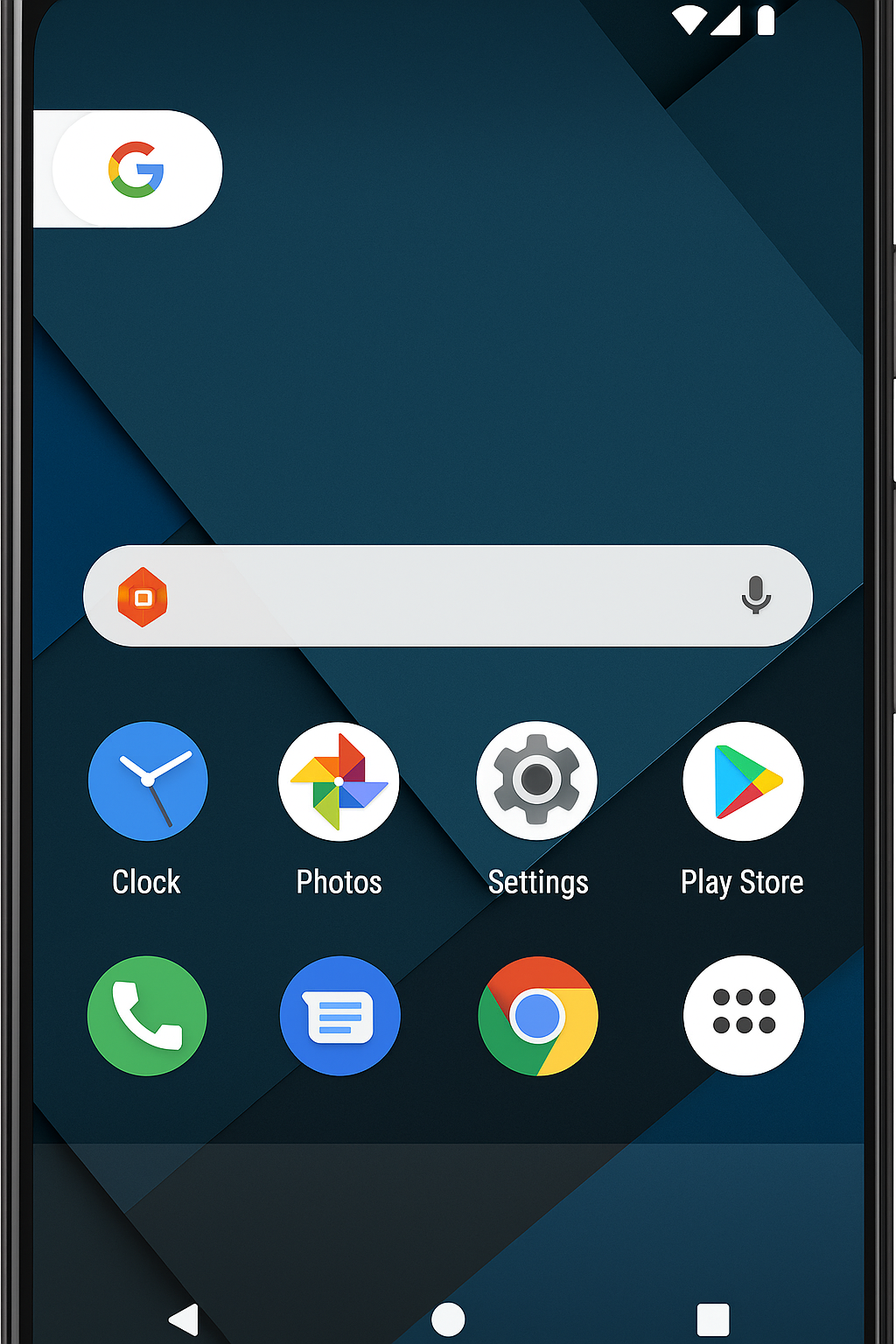
» Nova Launcher
Prečo je to užitočné: Personalizácia domovskej obrazovky vám umožňuje vytvoriť si prostredie, ktoré je nielen esteticky príjemné, ale aj funkčne optimalizované pre vaše potreby. Môžete si usporiadať aplikácie a widgety tak, aby ste mali rýchly prístup k najčastejšie používaným nástrojom, zmeniť vzhľad ikon pre jednotný štýl alebo dokonca skryť aplikácie, ktoré nechcete, aby boli viditeľné. Je to o tom, aby sa váš telefón stal skutočne vaším.
Správa predvolených aplikácií
Popis a použitie: V systémoch Android aj iOS môžete jednoducho zmeniť predvolené aplikácie pre konkrétne úlohy. Ak máte napríklad nainštalovaných viacero webových prehliadačov alebo e-mailových klientov, môžete si vybrať, ktorý z nich sa má otvoriť vždy, keď ťuknete na odkaz alebo e-mailovú adresu. V systéme Android to nájdete v nastaveniach aplikácií, kde môžete vymazať aktuálne predvolené nastavenia a pri ďalšej akcii si vybrať novú aplikáciu. V systéme iOS môžete zmeniť predvolené aplikácie pre poštu, prehliadač a od iOS 18.2+ aj pre hovory a správy.
Prečo je to užitočné: Táto funkcia zabezpečuje, že vaše preferované aplikácie budú vždy spracovávať konkrétne úlohy, čím sa eliminuje potreba neustáleho výberu alebo prepínania. Ak uprednostňujete konkrétny prehliadač pre súkromie alebo e-mailovú aplikáciu pre jej funkcie, môžete si byť istí, že sa vždy otvorí tá správna aplikácia. Zefektívňuje to váš pracovný tok a zvyšuje pohodlie.
Presúvanie viacerých aplikácií naraz (iOS)
Popis a použitie: V systéme iOS môžete presúvať viacero aplikácií naraz, čo je obzvlášť užitočné pri reorganizácii domovskej obrazovky alebo vytváraní priečinkov. Jednoducho stlačte a podržte jednu ikonu aplikácie, kým sa nezačne „kolísať“ (prejde do režimu úprav). Potom, bez toho, aby ste zdvihli prvý prst, ťuknite iným prstom na ďalšie aplikácie, ktoré chcete presunúť. Tieto aplikácie sa zoskupia do stohu, ktorý môžete presunúť na novú stránku alebo do existujúceho priečinka.
Prečo je to užitočné: Táto funkcia výrazne zrýchľuje proces organizácie aplikácií, najmä ak máte veľa aplikácií a chcete ich usporiadať do priečinkov alebo na nové stránky. Namiesto presúvania každej aplikácie jednotlivo môžete presunúť celé skupiny, čím ušetríte čas a námahu.
Skrytie stránok aplikácií (iOS)
Popis a použitie: V systéme iOS môžete skryť celé stránky aplikácií bez toho, aby ste ich museli odstraňovať. Keď ste v režime „kolísania“ (dlhé stlačenie ikony aplikácie), ťuknite na bodky posúvania domovskej obrazovky v spodnej časti obrazovky. Zobrazí sa menu „Upraviť stránky“, kde môžete zrušiť začiarknutie stránok, ktoré chcete skryť. Tieto stránky sa potom presunú do Knižnice aplikácií a nebudú sa zobrazovať na domovskej obrazovke.
Prečo je to užitočné: Táto funkcia je ideálna pre minimalistov alebo pre tých, ktorí chcú mať prehľadnejšiu domovskú obrazovku. Môžete skryť stránky s aplikáciami, ktoré používate zriedka, alebo s aplikáciami, ktoré nechcete, aby boli neustále na očiach. Umožňuje to rýchle a dočasné „upratanie“ domovskej obrazovky bez straty aplikácií.
Nástroje digitálnej pohody
Popis a použitie: Systém Android ponúka komplexnú sadu nástrojov „Digitálnej pohody“, ktoré vám pomôžu monitorovať a spravovať čas strávený pred obrazovkou. V nastaveniach nájdete prehľad o tom, koľko času trávite v jednotlivých aplikáciách, koľkokrát odomknete telefón a koľko oznámení dostanete. Môžete si nastaviť časové limity pre konkrétne aplikácie, aktivovať režim „Uvoľnenie“, ktorý postupne stlmí obrazovku do odtieňov sivej pred spaním, alebo použiť režim „Sústredenie“ na dočasné pozastavenie rušivých aplikácií.
Prečo je to užitočné: V dnešnej dobe je ľahké stratiť sa v digitálnom svete. Tieto nástroje vám pomôžu získať kontrolu nad používaním telefónu, podporiť zdravšie digitálne návyky a zlepšiť kvalitu spánku. Môžete si uvedomiť, ktoré aplikácie vás najviac rozptyľujú, a nastaviť si limity, aby ste sa mohli sústrediť na dôležitejšie veci.
Rýchle prepínanie Wi-Fi/Bluetooth (iOS)
Popis a použitie: V Ovládacom centre iOS môžete rýchlo prepínať medzi rôznymi Wi-Fi sieťami alebo Bluetooth zariadeniami. Namiesto toho, aby ste ťukli na ikonu Wi-Fi alebo Bluetooth a len ju zapli/vypli, dlho ju stlačte. Zobrazí sa rozšírené menu, ktoré vám ukáže dostupné siete Wi-Fi alebo zoznam spárovaných Bluetooth zariadení, z ktorých si môžete vybrať.
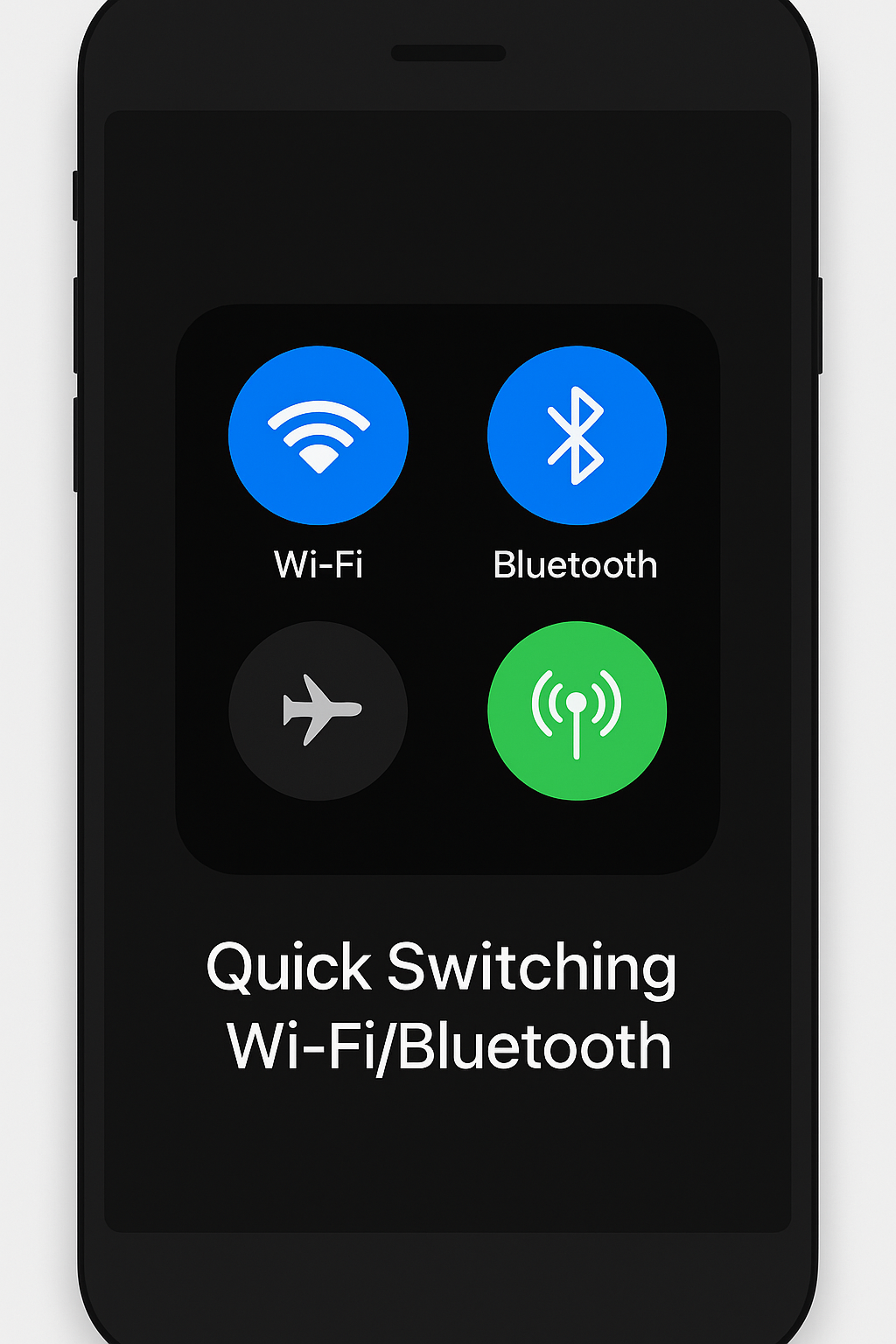
» Rýchle prepínanie Wi-Fi/Bluetooth (iOS Ovládacie centrum)
Prečo je to užitočné: Táto skratka je mimoriadne užitočná, keď sa často pohybujete medzi rôznymi miestami s rôznymi Wi-Fi sieťami, alebo keď často pripájate a odpájate Bluetooth slúchadlá či iné príslušenstvo. Umožňuje vám rýchlo spravovať pripojenia bez toho, aby ste museli prechádzať do hlbších nastavení.
História oznámení
Popis a použitie: V systéme Android (od verzie 11 a novších) môžete povoliť funkciu „História oznámení“. Táto funkcia zaznamenáva všetky oznámenia, ktoré ste dostali, aj tie, ktoré ste náhodne odmietli. Ak ste omylom potiahli dôležité oznámenie preč, môžete sa vrátiť do histórie a nájsť ho. Nájdete ju v nastaveniach oznámení.
Prečo je to užitočné: Už nikdy nezmeškáte dôležité oznámenie! Či už ide o e-mail, správu alebo upozornenie z aplikácie, história oznámení slúži ako záchranná sieť. Je to obzvlášť užitočné v dňoch, keď ste zahltení oznámeniami a potrebujete sa uistiť, že vám nič podstatné neuniklo.
Kanály oznámení
Popis a použitie: Systém Android vám umožňuje jemne doladiť, ako sa oznámenia zobrazujú (alebo či sa vôbec zobrazujú) pre jednotlivé aplikácie prostredníctvom „kanálov oznámení“. Každá aplikácia môže mať viacero kanálov pre rôzne typy oznámení (napríklad „nové správy“, „propagačné akcie“, „upozornenia na udalosti“). Môžete prejsť do nastavení aplikácie a pre každý kanál nastaviť, či sa má zobrazovať ako upozornenie, tichá notifikácia, alebo či sa má úplne vypnúť.
Prečo je to užitočné: Táto funkcia vám dáva bezprecedentnú kontrolu nad hlukom oznámení. Namiesto toho, aby ste úplne vypli oznámenia pre celú aplikáciu, môžete si vybrať, ktoré typy oznámení sú pre vás dôležité a ktoré nie. To vám pomôže znížiť rozptýlenie a sústrediť sa na to, čo je skutočne dôležité, bez toho, aby ste prišli o kľúčové informácie.
Prispôsobenie režimu Nerušiť
Popis a použitie: Režim „Nerušiť“ (DND) v systémoch Android a iOS presahuje len stíšenie zvonenia. Môžete ho nakonfigurovať tak, aby eliminoval rušivé vplyvy, naplánoval jeho automatickú aktiváciu (napríklad počas spánku alebo pracovných hodín) a dokonca povolil prechod hovorov alebo správ od konkrétnych kontaktov (napríklad od rodiny alebo dôležitých kolegov). Môžete tiež nastaviť, či sa majú oznámenia počas DND režimu úplne skryť, alebo či sa majú zobrazovať ticho v oznamovacej lište.
Prečo je to užitočné: DND je kľúčový pre udržanie sústredenia a zabezpečenie neprerušovaného odpočinku. Prispôsobením jeho nastavení si môžete vytvoriť digitálne hranice, ktoré vám umožnia sústrediť sa na prácu, užiť si voľný čas alebo si dopriať kvalitný spánok bez neustálych upozornení. Je to efektívny nástroj na správu vášho digitálneho života.
Menu asistenta (Android Assistive Touch)
Popis a použitie: V systéme Android existuje funkcia „Menu asistenta“ (podobná Assistive Touch v systéme iOS), ktorá poskytuje prispôsobiteľné plávajúce tlačidlo na obrazovke. Toto tlačidlo ponúka rýchly prístup k rôznym akciám, ako sú snímky obrazovky, oznámenia, uzamknutie obrazovky, ovládanie hlasitosti a ďalšie. Môžete si prispôsobiť, ktoré skratky sa v menu zobrazia, aby ste mali rýchly prístup k najčastejšie používaným funkciám.
Prečo je to užitočné: Toto plávajúce menu je obzvlášť užitočné pre používateľov, ktorí majú problémy s dosahovaním fyzických tlačidiel alebo pre tých, ktorí chcú znížiť ich opotrebovanie. Poskytuje pohodlný a prispôsobiteľný spôsob interakcie s telefónom, čím sa zvyšuje dostupnosť a jednoduchosť používania.
Skrytý skener QR kódov (iOS)
Popis a použitie: V systéme iOS môžete získať prístup k samostatnému skeneru QR kódov, ktorý je skrytý v systéme. Namiesto otvárania aplikácie Fotoaparát a čakania na rozpoznanie QR kódu môžete jednoducho vyhľadať „CodeScanner“ v Spotlight vyhľadávaní. Tým sa okamžite spustí špecializovaná aplikácia na skenovanie QR kódov.
Prečo je to užitočné: Táto funkcia poskytuje rýchly a priamy spôsob skenovania QR kódov bez akýchkoľvek ďalších krokov. Je to užitočné pre rýchly prístup k webovým stránkam, informáciám alebo Wi-Fi sieťam, ktoré sú kódované v QR kódoch. Zefektívňuje to interakciu s fyzickým svetom prostredníctvom digitálnych odkazov.
Úvodný obrázok zdroj: StockSnap (pixabay.com)
Zobrazit Galériu