

Naučte sa používať kláves ALT
Kláves ALT, ktorý svojím názvom vyjadruje alternatívnu formu zadávaného príkazu či znaku, je jedno zo základných modifikačných tlačidiel klávesnice. Podobne ako SHIFT alebo CTRL aj ALT môžete v kombinácii s inými klávesmi používať na množstvo špecifických akcií a úkonov. Stačí ho držať stlačený jedným prstom, stisnúť spolu s ním iný kláves a pustiť.
Väčšina používateľov pozná aspoň zopár modifikačných funkcií klávesu ALT, pričom najčastejšie ide o kombináciu ALT + F4, ktorá zavrie aktuálne otvorené okno, alebo pokiaľ žiadne okno už otvorené nie je, vyvolá dialóg vypnutia počítača.
Medzi ďalšie veľmi známe funkcie tohto modifikátora patrí ALT + TAB, ktorá vyvolá dialóg prepínania medzi aktuálne otváranými oknami, pričom opätovným stlačením tlačidla TAB (bez pustenia klávesu ALT) medzi nimi môžete cyklovať.
Mnoho ľudí netuší, že ALT môžete v mnohých programoch použiť aj samostatne na rýchle sprístupnenie alternatívnej podoby hlavného menu, obvykle staršej verzie, ktorá je skrytá pod kabátom nového vzhľadu a ovládania.
Typický príklad tejto situácie ponúkajú internetové prehliadače. Či už ide o Google Chrome, Mozilla Firefox, alebo Microsoft Edge, len čo v nich stlačíte ľavý ALT, na ich hornej hrane sa objaví ich staršie roletové menu, ktoré ste v nich zrejme už mnohé roky nevideli. Stále je funkčné, pričom jeho prvky sú zvyčajne párované na novší „hamburgerový“ náprotivok. No nie nevyhnutne všetky, a preto v danom menu môžete nájsť aj rýchly prístup k prvkom a vlastnostiam prehliadača, ktoré ste možno považovali za už dávno stratené.
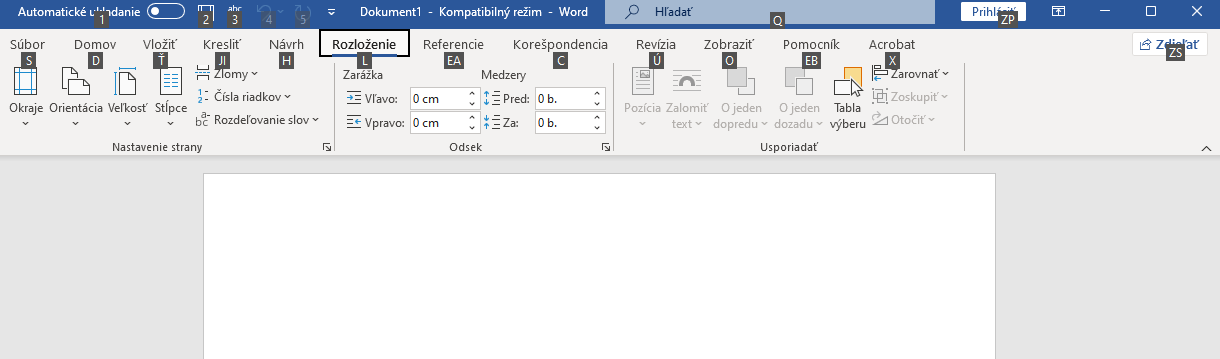
ZobrazenIE rýchlej voľby menu po stlačení tlačidla ALT v programe Word
Príbuzná kombinácia je ALT + medzerník, ktorá za každých okolností vyvolá kontextové menu okna umožňujúce jeho obnovenie, maximalizovanie, minimalizovanie alebo zavretie. Výhodou tohto skrytého rozhrania je, že vám umožní napríklad minimalizovať/maximalizovať okno, ktoré má vo svojom grafickom rozhraní toto tlačidlo skryté.
Windows vám v tomto vizuálnom skrývaní pomôže napríklad aj v prípade hier, ktoré sa spúšťajú v celoobrazovkovom režime a celkom tak zakrývajú rozhranie operačného systému. V mnohých prípadoch možno použiť kombináciu ALT + ENTER na prepnutie aplikácie do oknového režimu, pri ktorom uvidíte záhlavie okna aj spodný panel úloh Windows. Opätovné stlačenie tejto klávesovej kombinácie celoobrazovkový režim zasa zapne.
Pravdaže, nejde len o Windows. Mnoho aplikácií na kláves ALT mapuje v súvislosti s inými klávesmi konkrétne správanie, relevantné pre funkciu aplikácie.
V textových editoroch a iných aplikáciách pracujúcich s textom je často aktívna funkcia vymazania slova napojená na klávesovú kombináciu ALT + BACKSPACE. Kým kláves Backspace, reprezentovaný ikonou šípky smerujúcej doľava, obvykle používate na vymazávanie textu písmeno po písmene, jeho súbežné stlačenie s klávesom ALT aktivuje mazanie slovo po slove.
V rôznych formulárových alebo dátových rozhraniach programov môžete kláves ALT používať v kombinácii s kurzorovými šípkami, pričom alternuje posun z preskakovania kolónky na kolónku na preskakovanie položiek v rámci jednej kolónky či iného prvku (napr. rozbaľovacieho menu) a podobne.
V rámci internetových prehliadačov môžete kláves ALT použiť na zrýchlenie svojej navigácie, najmä ak nepoužívate myš a momentálne ste odkázaní len na touchpad. Stlačením ALT spolu so smerovou šípkou doľava alebo doprava sa posuniete v histórii prehliadania dozadu alebo dopredu bez potreby smerovania kurzora na správne tlačidlo na paneli.
Kombinácia ALT + D vás zas rýchlo vloží do adresného riadka prehliadača a okamžite môžete začať doň písať bez spúšťania prstov z klávesnice. ALT + Home vás, naopak, rýchlo vezme na vašu domovskú stránku, respektíve štartovaciu obrazovku.
Pokiaľ ovládate textový editor bez myši, veľmi užitočný pomocník je kombinácia ALT + SHIFT + šípky nahor alebo nadol. Tá vám umožní posúvať v texte nahor alebo nadol celý aktuálny blok textu, čo sa na touchpade vykonáva veľmi nepohodlne.
Pri kopírovaní textu z webových stránok sa neraz môže stať, že označujete nielen text, ktorý chcete, ale aj nejaký nesúvisiaci po bokoch stránky, čo vyplýva z toho, ako je layout konkrétnej stránky konštruovaný. V takomto prípade vám ALT pri označovaní textu výrazne pomôže, pretože programy po jeho stlačení často modifikujú správanie a umožnia text označovať lokálne vo vertikálnom smere, bez nutnosti označovania riadka ako celku.
V rámci rozhrania Windows je veľmi užitočná kombinácia ALT, smerových šípok a klávesu Windows. V okamihu ako ALT + WIN stlačíte a začnete druhou rukou stláčať šípky, aktuálne otvorené okno sa rýchlo začne preskupovať, zmenšovať, umiestňovať horizontálne alebo vertikálne do polovice obrazovky a podobne. Šípka doľava ho umiestni na ľavú polovicu obrazovky, šípka dole na dolnú polovicu atď.
V rámci programových menu sa môžete stretnúť s tým, že niektoré položky majú podčiarknuté nejaké písmenko. Je to indikácia toho, že sa dajú rýchlo vyvolať kombináciou s klávesom ALT a práve daným písmenom. Niektoré aplikácie, ako napríklad Word a iné programy z balíka Microsoft 365, odhalia kombinácie v momente, keď kláves ALT stlačíte. V rámci Prieskumníka Windows ALT + P zobrazí alebo skryje náhľad obsahu súboru, ktorý je vďaka svojej veľkosti smerodajnejší než náhľad v samotnej ikone. Ak skratku doplníte o SHIFT (ALT + SHIFT + P), zobrazí sa v Prieskumníku plnohodnotný panel detailov, ktorý okrem náhľadu obsahu zobrazuje aj informácie o vytvorení, obsahu a veľkosti konkrétneho súboru, čo vám môže poslúžiť na lepšiu orientáciu v priečinkoch.
V rámci Windows aj iných aplikácií môžete použiť kombináciu ALT + F8 na zobrazenie práve napísaného hesla v zahviezdičkovanom políčku, zatiaľ čo ALT + Win + K rýchlo stlmí alebo zasa zapne mikrofón v komunikačnej aplikácii. V prípade, že máte práve ruky na klávesnici, vyhnete sa tak nutnosti nielen chytania myši, ale aj nahmatávania tlačidla na náhlavnej súprave.
Zobrazit Galériu