

Ubuntu Linux ako plnohodnotný os pre bežného používateľa
Veľa ľudí má Linux zaškatuľkovaný ako operačný systém pre programátorov, administrátorov alebo technických nadšencov. To už dávno nie je pravda. Niektoré distribúcie sa snažia osloviť aj bežného používateľa, teda človeka, ktorý chce po zapnutí počítača jednoducho pracovať, surfovať na internete, písať dokumenty, pozerať videá, vybavovať e-maily a mať pritom stabilný a bezpečný systém. V článku sa zameriame na pravdepodobne najrozšírenejšiu distribúciu Ubuntu.
Ubuntu Linux sa jednoducho inštaluje, má prehľadné grafické používateľské rozhranie, je stabilný, bezpečný a podporuje širokú škálu hardvérových platforiem a komponentov. Je to systém dostupný zadarmo a verzie s označením LTS (long-term support) sú podporované minimálne 5 rokov.
Pre bežného používateľa je distribúcia Ubuntu vhodná predovšetkým preto, že nevyžaduje hlboké technické znalosti pri každodennej práci. Po nainštalovaní ponúka hotové desktopové prostredie s panelom, dokom, prehľadom otvorených okien, nastaveniami v grafickej forme a obchodom s aplikáciami. Systém sa ovláda myšou a klávesnicou rovnako prirodzene ako Windows či Mac OS. Keď už spomíname tieto platformy, prechod z Windows na Ubuntu Linux je rovnako nenáročný ako prechod z Windows na Mac OS alebo opačne. Predinštalovaný prehliadač Firefox, kancelársky balík LibreOffice, archivátor, kalkulačka, kalendár, správca záloh, prehrávač videa či správca fotografií pokrývajú väčšinu bežných scenárov využitia domáceho počítača hneď po inštalácii.
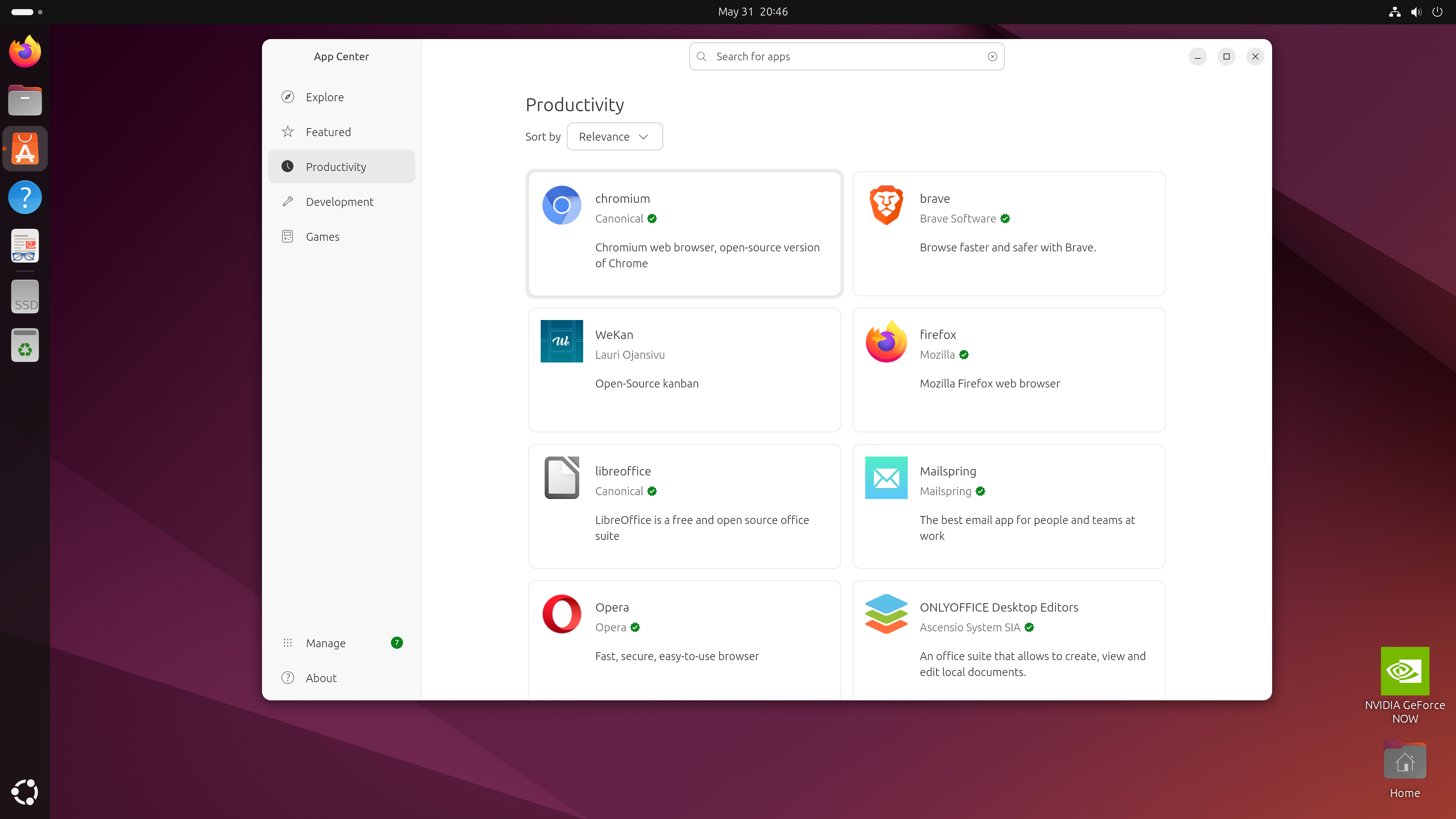
App Center na inštaláciu ďalšieho softvéru
Jednoduchá inštalácia standalone alebo dual boot
Postup inštalácie je jednoduchý. Najskôr treba stiahnuť obraz systému z oficiálnej stránky Ubuntu a pomocou vhodného nástroja, napríklad Rufus či Balena Etcher, vytvoriť zo súboru ISO bootovateľný USB kľúč. Následne sa počítač spustí z USB média a používateľ si môže systém najprv vyskúšať v režime live alebo priamo pokračovať v inštalácii. Inštalátor krok za krokom ponúkne výber jazyka, klávesnice, pripojenia na sieť, typu inštalácie a rozdelenia disku. Používateľ si môže zvoliť „čistú“ inštaláciu, ale aj inštaláciu vedľa existujúceho systému, napríklad Windows, v režime dual boot. Počas inštalácie sa nastaví používateľské konto, heslo, časové pásmo a základné systémové voľby. Používateľ nemusí riešiť zložitú konfiguráciu, manuálne inštalácie ovládačov ani nastavovanie systému cez terminál. Väčšina bežných úloh funguje okamžite po spustení.
Odporúčané minimum pre Ubuntu Desktop je aspoň 2 GB RAM, pričom na komfortnejšiu prácu sa odporúča 4 GB a približne 25 GB voľného miesta na disku.
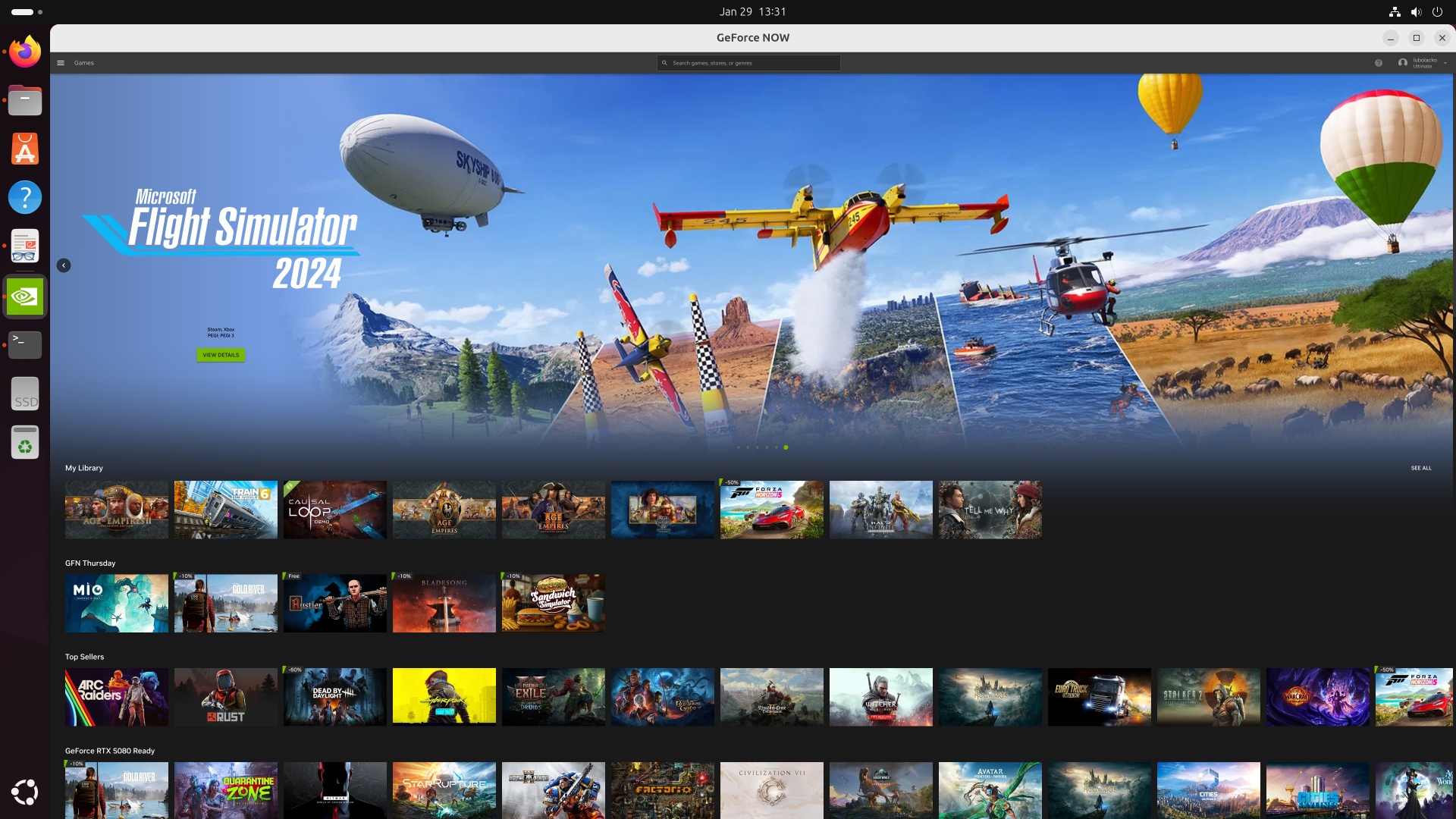
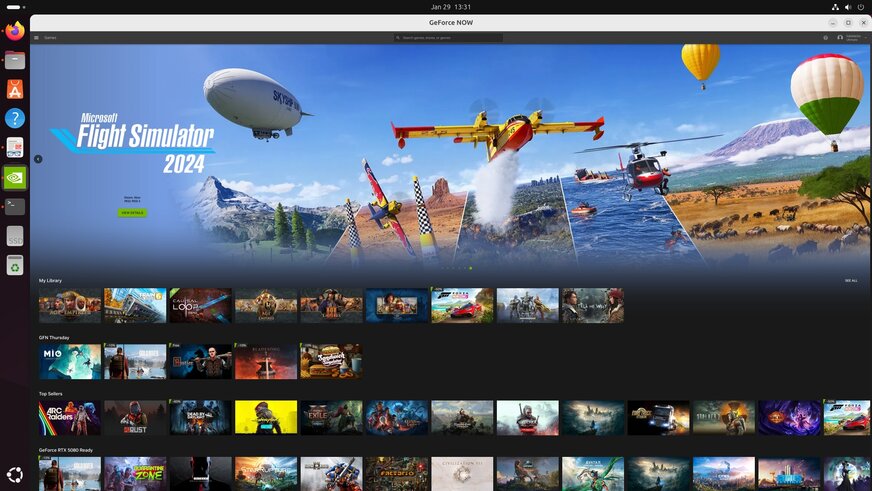
Cloudová herná platforma NVIDIA GeForce NOW for Linux
Intuitívne grafické používateľské rozhranie
Používateľské rozhranie Ubuntu je síce trochu iné, ako ste zvyknutí z Windows alebo Mac OS, no základné princípy ovládania sú veľmi podobné. Rozhranie je navrhnuté tak, aby používateľa zbytočne nezaťažovalo, no zároveň mu umožnilo rýchly prístup k aplikáciám, súborom a nastaveniam.
V ľavej časti sa nachádza dok s pripnutými aplikáciami, horný panel zobrazuje základné systémové informácie a po stlačení klávesu Super alebo kliknutí na prehľad aktivít sa používateľ dostane do centrálneho pohľadu na otvorené okná, virtuálne plochy a vyhľadávanie.
Podobne ako iné používateľsky orientované operačné systémy aj desktopový Ubuntu Linux ponúka súbor aplikácií, ktoré z neho robia použiteľný pracovný nástroj. Bežný používateľ po nainštalovaní nájde webový prehliadač Firefox na surfovanie, LibreOffice Writer, tabuľkový procesor Calc a prezentačný nástroj Impress. Formátovo sú tieto aplikácie kompatibilné s dokumentmi z balíka Microsoft Office. Podrobnejšie tento kancelársky balík predstavíme v pokračovaní v budúcom čísle. Používateľ má k dispozícii aj aplikáciu Files na prácu so súbormi, App Center na inštaláciu ďalšieho softvéru, nástroj Backups na zálohovanie, kalendár, kalkulačku, správcu archívov, systémové nastavenia, prehrávač videa a utility na monitorovanie diskového priestoru či správu ovládačov. Preto Ubuntu už pri prvom spustení pôsobí funkčne. Ak niekomu predvolené programy nevyhovujú, môže ich veľmi jednoducho nahradiť alternatívami z repozitárov alebo z App Center. App Center slúži nielen na vyhľadávanie a inštaláciu programov, ale aj na aktualizáciu systému a aplikácií. Spúšťanie aplikácií funguje cez ponuku aktivít a vyhľadávanie, ktoré pripomína menu Štart vo Windows 11. Virtuálne pracovné plochy umožňujú efektívnejšiu organizáciu okien a multitasking. Aj používateľské rozhranie na nastavenie systému je intuitívne a prehľadné.

Pohľad na otvorené okná virtuálne plochy a vyhľadávanie
Ubuntu verzus Windows 11
Zatiaľ čo Windows 11 je proprietárny systém od Microsoftu, tesne prepojený s jeho službami, cloudom a licenčným modelom, Ubuntu Linux je otvorený systém, ktorý možno používať bez nákupu licencie. Windows 11 viac cieli na čo najširší komerčný ekosystém, na hry, špecializovaný softvér a maximálnu kompatibilitu s aplikáciami tretích strán. Naopak, Ubuntu boduje otvorenosťou, flexibilitou, menšími hardvérovými nárokmi, transparentnejším modelom aktualizácií a nižším rizikom škodlivého softvéru pri bežnom používaní.
Ubuntu neobsahuje reklamu, agresívne odporúčania služieb ani povinné online konto. Používateľ má väčšiu kontrolu nad systémom aj nad svojimi údajmi.
Obidve platformy ponúkajú moderné grafické rozhranie, obchod alebo centrum aplikácií, automatické aktualizácie, podporu viacerých používateľských účtov, prácu v cloude, virtuálne plochy, notifikácie, nástroje na zálohovanie aj možnosti pripojenia periférií bez zložitého nastavovania. Pre človeka, ktorý používa počítač najmä na web, kanceláriu, komunikáciu a multimédiá, môže Ubuntu plniť rovnakú funkciu ako Windows 11. Rozdiel je v tom, že Ubuntu používateľa viac vedie k otvorenému softvéru a trochu inému spôsobu práce, no zároveň mu dáva pocit väčšej kontroly nad systémom.
Veľká prednosť Ubuntu je stabilita. Systém je postavený na jadre Linux, ktoré sa používa aj v serveroch, superpočítačoch, priemyselných zariadeniach či cloudových infraštruktúrach. Ubuntu preto zdedilo vysokú spoľahlivosť a odolnosť proti pádom systému. Bežný používateľ to pocíti najmä pri dlhodobej prevádzke, keď systém zostáva svižný aj po rokoch používania.
Veľkou témou je kompatibilita softvéru. Mnohé moderné aplikácie dnes fungujú priamo vo webovom prehliadači, čo znižuje závislosť od konkrétneho operačného systému. Služby ako Google Workspace, Microsoft 365, Spotify, Zoom či Slack fungujú bez problémov aj v Ubuntu.
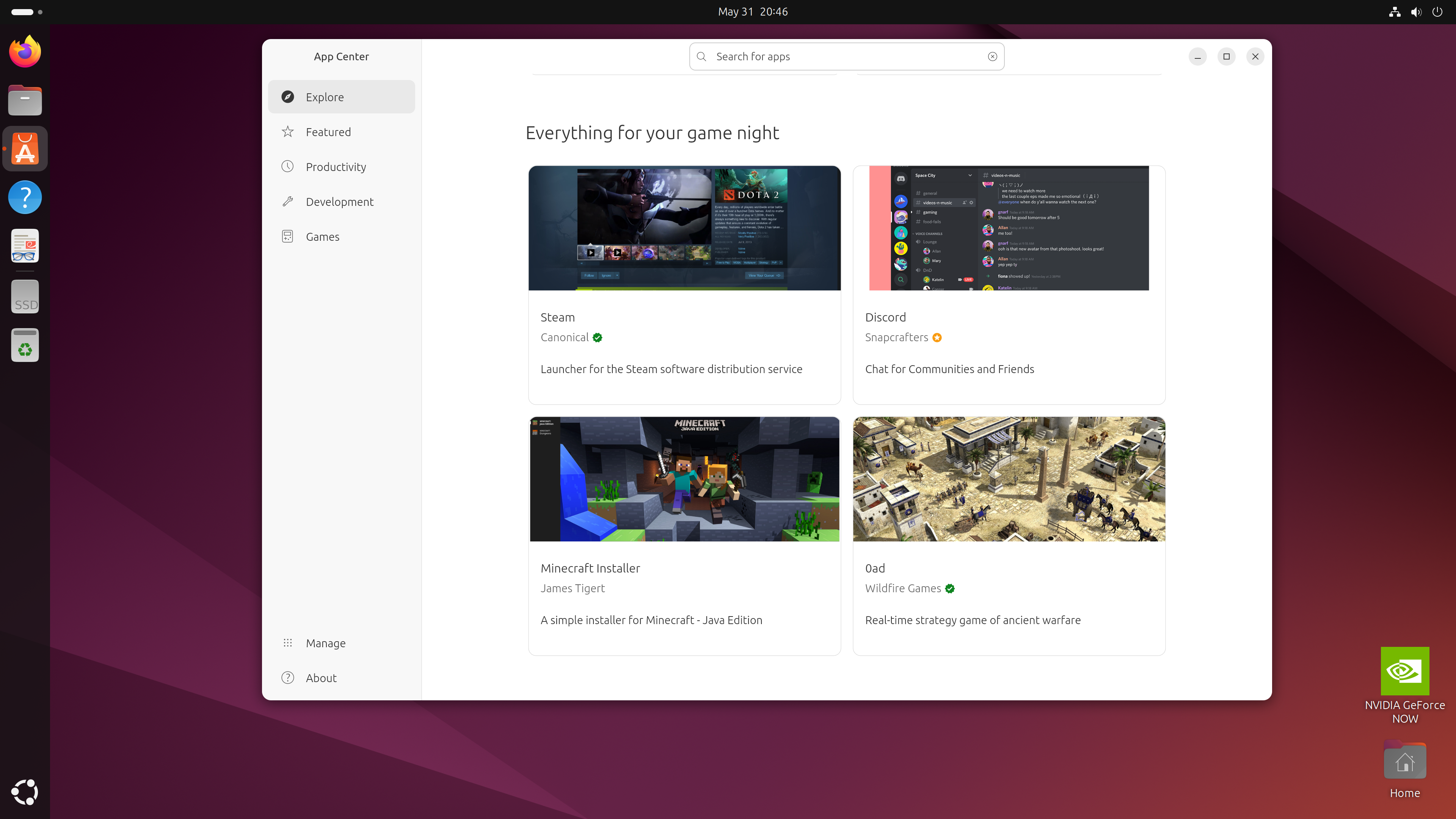
Pre Linux sú v App Center zaujímavé hry
Operačný systém aj pre hráčov...
Situácia sa výrazne zlepšila aj pri hrách. Platforma Steam spolu s technológiou Proton umožňuje spúšťať tisíce hier pôvodne určených pre Windows. Natívna aplikácia GeForce NOW pre Ubuntu od verzie 24.04 je momentálne v beta verzii, ktorá poskytuje hráčom na Linuxe prístup ku knižnici GeForce NOW s viac ako 4500 hrami. Herné scény sa generujú na grafických kartách v cloude a na počítač sa prenáša len obraz. Inak povedané, ak počítač dokáže prehrávať video v rozlíšení full HD, 2K či 4K, umožňuje v rovnakom rozlíšení aj plynulé hranie. Samozrejme, potrebujete adekvátne rýchle sieťové pripojenie.
...a multimediálnych tvorcov
Na Linux možno nainštalovať veľa grafických editorov, napríklad GIMP alebo Inkscape na prácu s vektorovou grafikou, ako aj profesionálny program DaVinci Resolve, ktorý je v základnej verzii zadarmo. Program OBS Studio umožňuje streamovať aj zaznamenávať obsah obrazovky. Na jednoduchú úpravu zvuku poslúži Audacity.
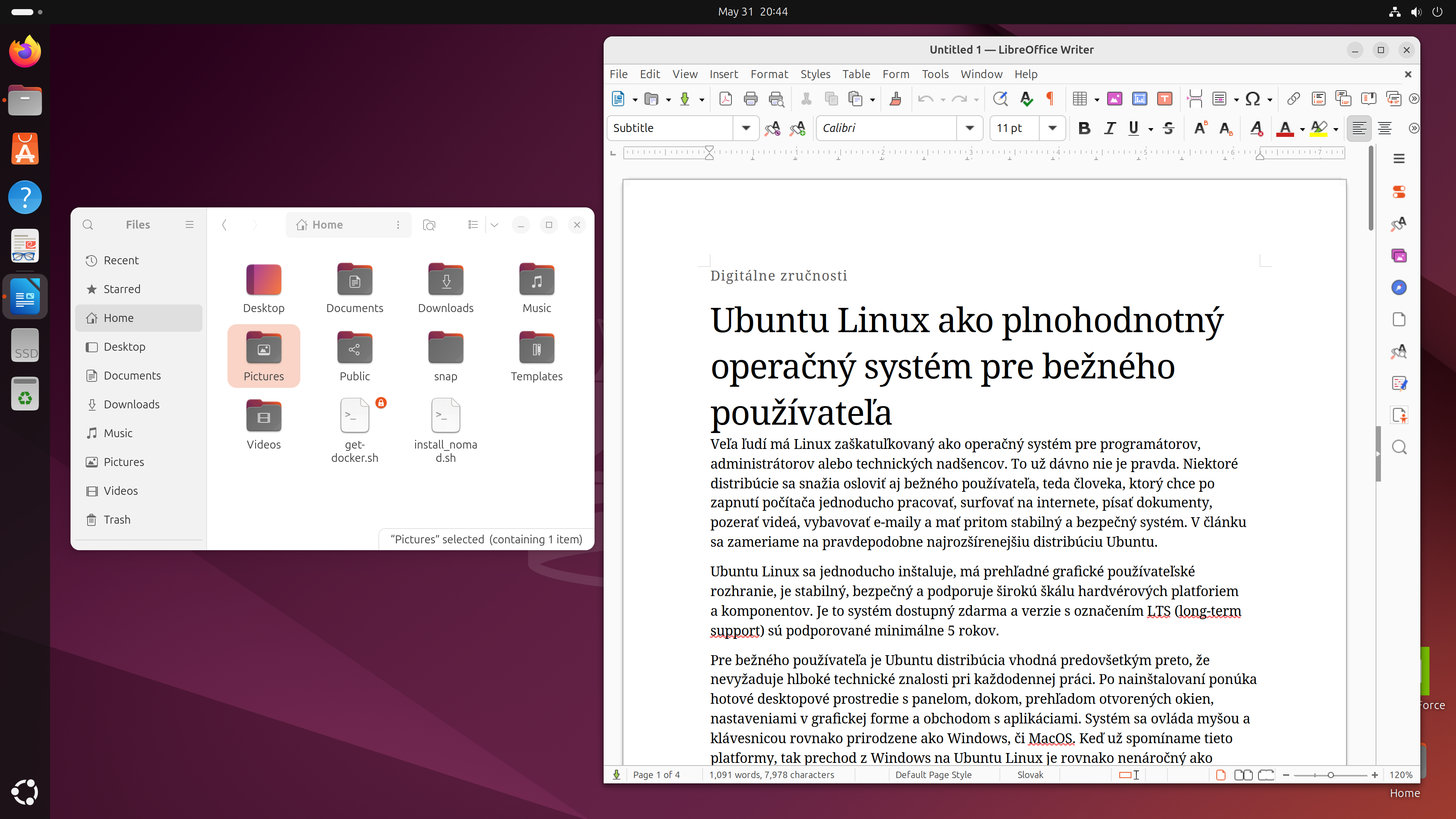
Súborový mamažér a Libre Office Writer kompatibilný s Wordom
Aplikácie, ktoré pravdepodobne budete potrebovať
Pre bežného používateľa Ubuntu zvyčajne stačí základná inštalácia, ale často sa hodí doplniť pár aplikácií podľa toho, na čo počítač používa. Väčšina používateľov si nainštaluje e-mailový klient Thunderbird, aplikáciu Joplin na tvorbu poznámok, a ak im nevyhovuje implicitne nainštalovaný webový prehliadač Firefox, nainštalujú si prehliadač Google Chrome alebo iný preferovaný. Na prehrávanie multimédií odporúčame univerzálny prehrávač VLC, ktorý si poradí so všetkými formátmi a kodekmi.
Zobrazit Galériu