

Ako využiť AI vo Worde, Exceli či Outlooku
Kancelárske aplikácie Word, Excel, PowerPoint, Outlook aj OneNote disponujú integrovaným AI asistentom Copilot, ktorý využíva jazykový model (LLM) v cloude v kombinácii s vašimi dokumentmi, dátami a agendou. Jeho úlohou je pomôcť vám rýchlejšie tvoriť, analyzovať, komunikovať a automatizovať rutinné úlohy.
V našom prehľade na názorných ukážkach predstavíme možnosti Copilota aj ďalších funkcií AI integrovaných do balíka Office.
Neustále musíte mať na pamäti, že AI môže fabulovať a robiť chyby, takže návrhy Copilota treba dôkladne skontrolovať.
Word
Textový editor Word využíva AI na detekciu gramatických, pravopisných aj štylistických chýb. Nejde len o automatické opravy, ale aj o návrhy na zlepšenie štruktúry viet, slovnej zásoby či formálnosti textu.
Napíšete vetu: „S týmto vás chcem osloviť ohľadom spolupráce.“ Copilot vám prostredníctvom funkcie Automaticky prepísať navrhne formálnejšiu alternatívu: „Dovoľujem si Vás osloviť v súvislosti s možnosťou spolupráce.“
AI dokáže navrhnúť alternatívne formulácie dlhých alebo nejasných viet, vďaka čomu je výsledný text jasnejší a profesionálnejší.
Dlhá veta: „V prípade, že budete mať akékoľvek otázky, neváhajte ma kontaktovať.“ Word navrhne: „Ak máte otázky, kontaktujte ma.“
Word podporuje AI-powered prekladač, diktovanie hlasom alebo prepis hlasovej nahrávky. Stačí vybrať súbor vo formáte mp3. Ten sa uloží do cloudu a prevod trvá oveľa kratšie, než je trvanie nahrávky. V prípade videí treba vo vhodnom programe extrahovať zvukovú stopu. Výsledkom rozpoznávania je text rozdelený na bloky, pričom sa rozpoznávajú aj rečníci. Do wordového dokumentu môžete vložiť buď všetky tieto údaje, čo je užitočné napríklad pri prepisoch rozhovorov, alebo len samotný text.
Funkciu prepis hlasovej nahrávky používam napríklad na zlepšenie komentárov k videám. Draft komentára, ktorý nahovorím k nahrubo zostrihanému videu, prekonvertujem vo Worde na text. Ten následne upravím, odstránim nežiaduce slová typu „ehm“, „takže“, prípadne nechám Copilot, aby text preštylizoval. Takto upravený komentár potom nanovo nahovorím.
Word má aj funkciu čítania čiže hlasovú syntézu. Mohol by som použiť funkciu Čítaj a zvuk pomocou vhodnej aplikácie, napríklad OBS Studio, zachytiť a uložiť do súboru. Syntetický hlas však má svoje špecifiká, napríklad absenciu emócií, takže ho zatiaľ nevyužívam.
Excel
Klasický postup pri práci s údajmi v Exceli je taký, že v prirodzenom jazyku sformulujete, čo potrebujete, a následne tento zámer zrealizujete vo forme vzorcov, filtrov, sumárov, kontingenčných tabuliek a podobne. Copilot vás dokáže od tejto druhej fázy odbremeniť. Napíšete zadanie v prirodzenom jazyku v slovenčine a Copilot nám navrhne riešenie aj s praktickou ukážkou. Po aktivovaní Copilota sa zobrazí bočný panel s príkladmi výziev.
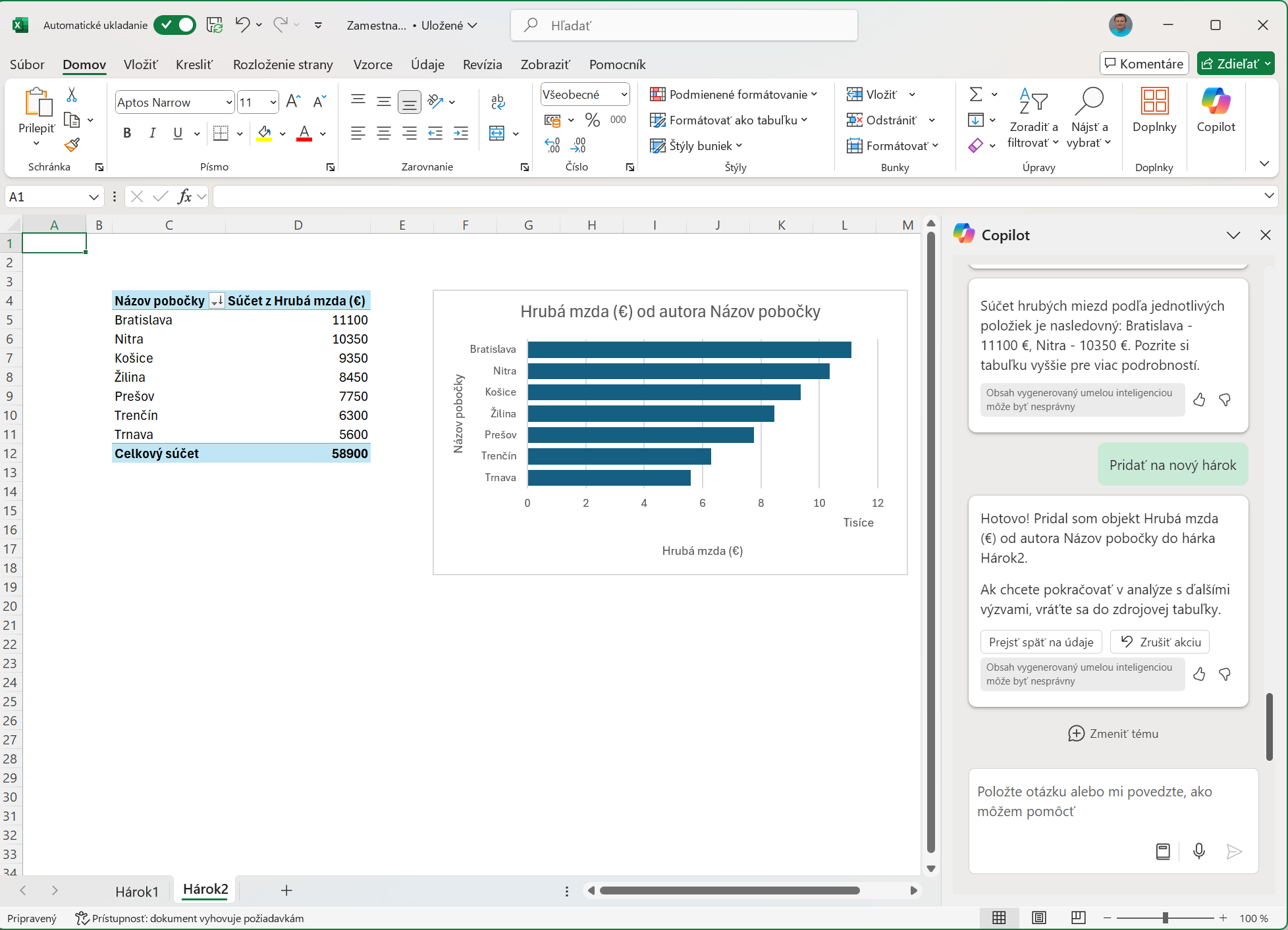
Copilot v Exceli - vytvorenie kontingenčnej tabuľky a grafu
Do Excelu zadáte mesačné tržby obchodu a Excel vygeneruje graf vývoja tržieb bez manuálneho nastavovania.
AI analyzuje tabuľky a navrhuje grafy, trendy či sumárne informácie a automaticky identifikuje vzory v dátach, dokáže automaticky vyplniť alebo rozdeliť bunky podľa potreby.
Príklad: Z bunky s menom „Ján Novák“ Excel automaticky rozdelí meno a priezvisko do dvoch stĺpcov.
Excel pomocou AI dokáže predpovedať budúce hodnoty na základe historických údajov, napr. vývoj tržieb či spotreby. Napríklad z ročných údajov o početnosti návštevnosti AI v Exceli odhadne, koľko návštev možno očakávať budúci rok.
Potrebujem súčty hrubých miezd podľa jednotlivých pobočiek.
Skúsenejší používatelia Excelu vedia, že riešením tohto zadania je vytvorenie kontingenčnej tabuľky. V konečnom dôsledku však potrebujete tabuľku, prípadne aj graf súčtu miezd pracovníkov jednotlivých položiek, ale nemusíte vedieť, že ide o kontingenčnú tabuľku alebo kontingenčný graf, a ani to, ako sa takáto tabuľka či graf vytvára. Copilot to urobí za vás. Tabuľku aj graf, o ktorý ste síce nežiadali, ale jeho názornosť väčšinou poteší, následne Copilot vloží na nový hárok.
Zvýrazni v tabuľke tri najvyššie hrubé mzdy.
Copilot ponúkne farbu výplne aj písma, ak ste s nimi spokojní, môžete zmenu aplikovať. Na zvýraznenie sa použije podmienené formátovanie, takže aj po zmene údajov v stĺpci Hrubá mzda budú označené tri najvyššie hodnoty.
Copilot v Exceli môžete bez obáv použiť aj na prácu s rozsiahlymi hárkami. Do cloudu sa nebudú posielať všetky údaje, ale len text vášho zadania, prípadne informácia o štruktúre tabuľky, s ktorou pracujete. Výstupom bude vzorec, ktorý treba na údaje aplikovať, prípadne postup aktivovania funkcií. Aj v prípade tabuliek obsahujúcich milióny či stovky miliónov údajov sa do cloudu pošlú len metadáta o štruktúre údajov a výstupom bude vzorec. Tento vzorec potom Excel aplikuje na záznamy, ktorých sa to týka. Údaje zostávajú v lokálnom PC alebo v cloudovom úložnom priestore typu OneDrive, kde vznikli alebo kam boli presunuté.
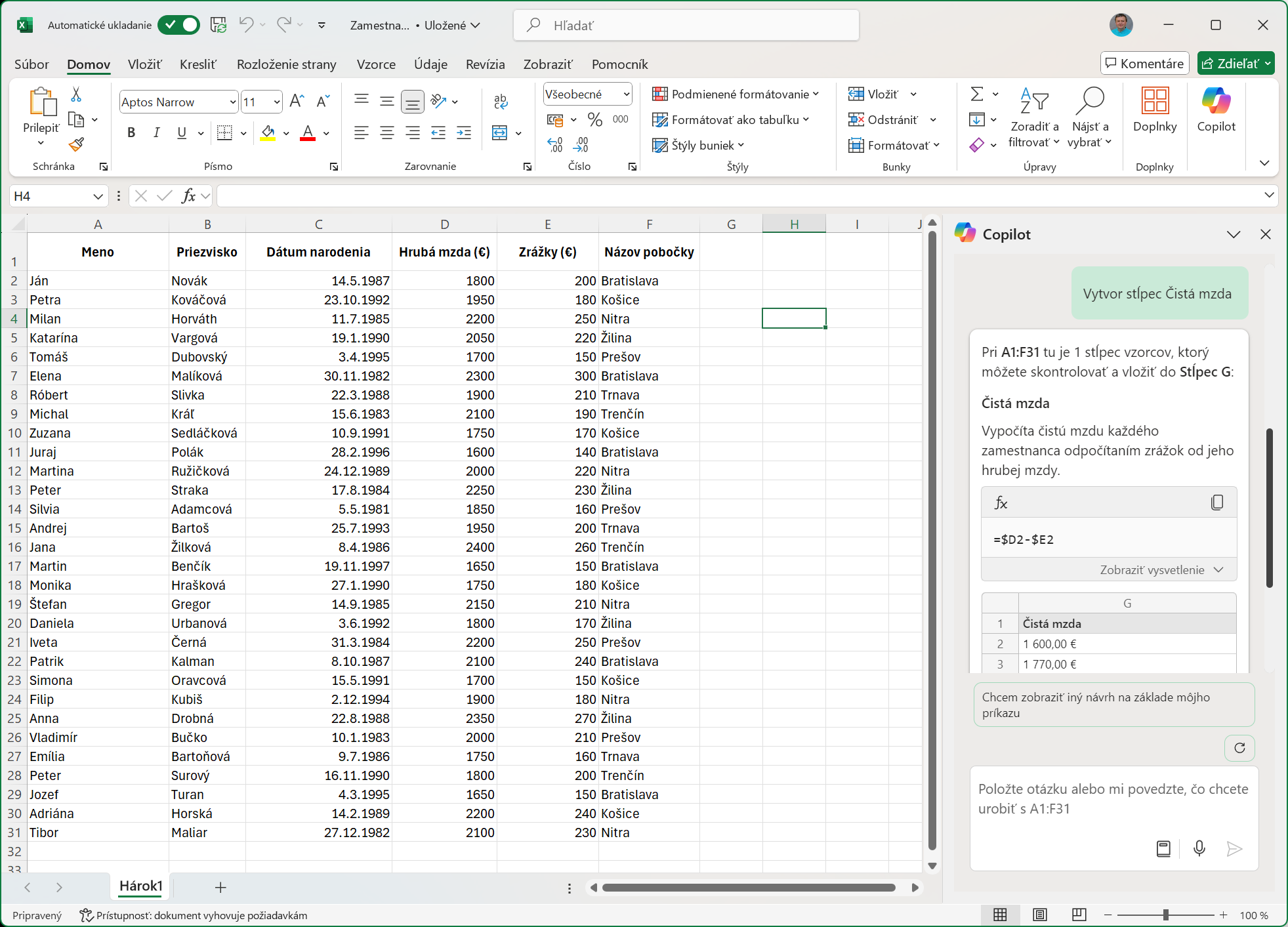
Copilot v Exceli dokáže vytvoriť nový stlpec
PowerPoint
Copilot v PowerPointe navrhne vizuálne prvky a rozloženia snímok tak, aby boli prezentácie atraktívne a prehľadné. Vložíte fotografiu a krátky text a AI funkcia Návrhy vzhľadu automaticky navrhne moderné rozloženie a farby snímky. PowerPoint umožňuje na základe AI vytvoriť snímky z dokumentu alebo osnovy. Automaticky rozčlení body a vytvorí vizuálne snímky.
„Vytvor 5-snímkovú prezentáciu o ekologických technológiách z tohto dokumentu.“
Copilot vyberie kľúčové myšlienky a pripraví snímky aj s vizuálmi.
Copilot v PowerPointe dokáže vygenerovať celú prezentáciu. Stačí napísať:
„Vytvor prezentáciu o trendoch umelej inteligencie“ a AI pripraví osnovu aj návrhy snímok.
Pri príprave prezentácie môžete využiť tréning rečníckeho prejavu. AI analyzuje váš rečnícky prejav čiže tempo, výslovnosť, opakujúce sa slová a dáva spätnú väzbu na zlepšenie prezentácie.
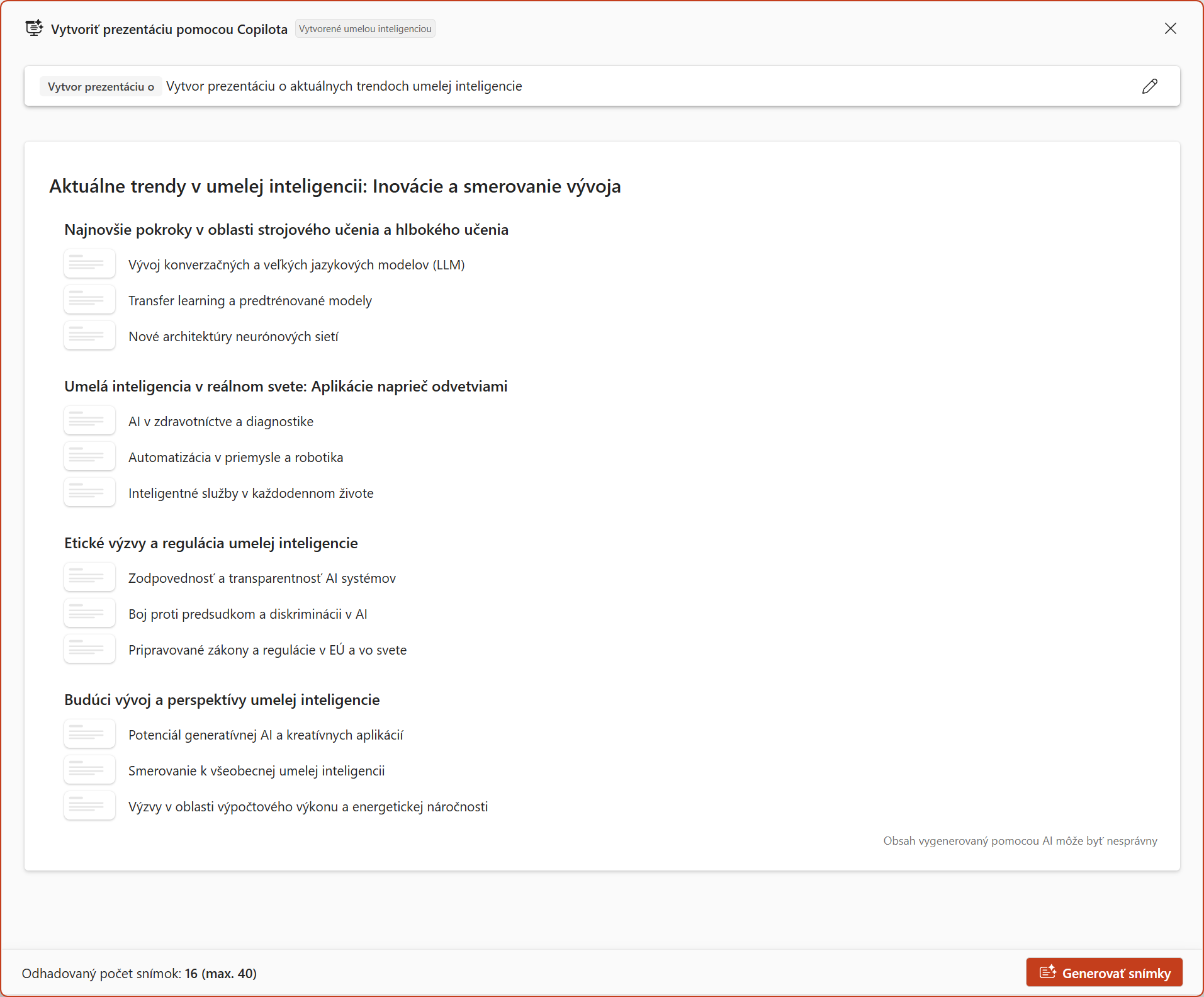
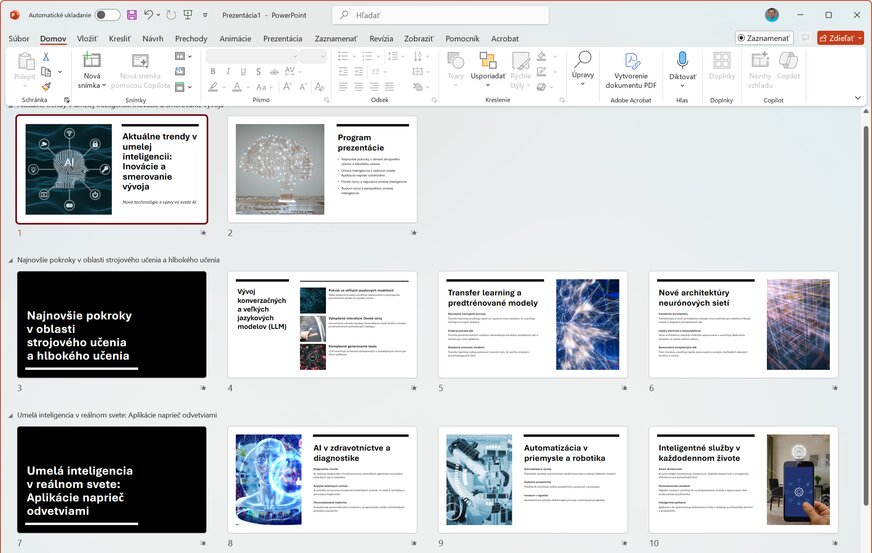
PowerPoint - copilot navrhne osnovu prezentácie
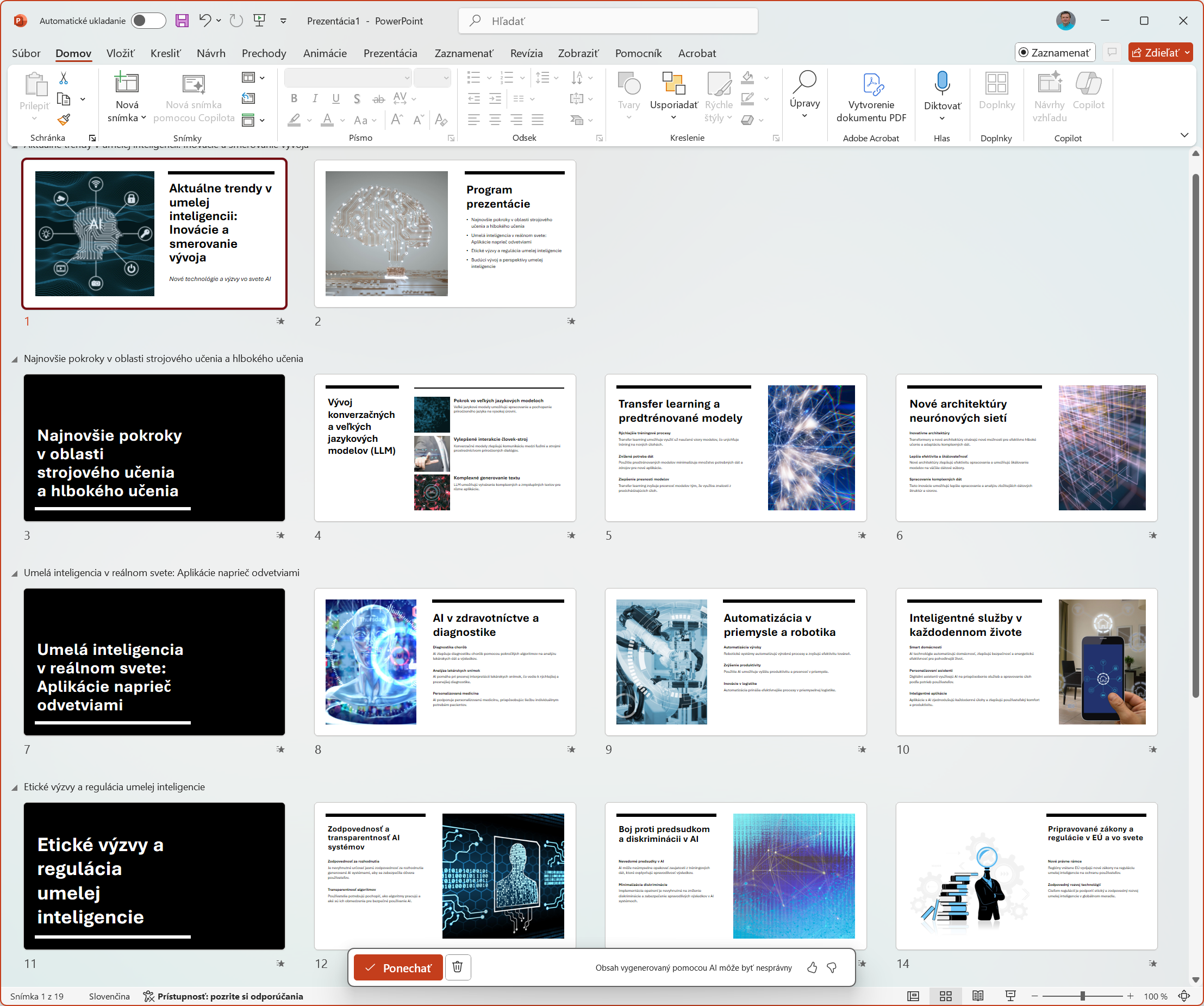
PowerPoint - Prezentácia vytvorená Copilotom
Outlook
AI rozdeľuje prichádzajúcu poštu na dôležité a menej podstatné správy podľa obsahu, odosielateľa či frekvencie komunikácie. Copilot na základe obsahu správy navrhne krátke odpovede jedným kliknutím.
Dostanete e-mail: „Môžete poslať správu o projekte do piatka?“
Outlook navrhne rýchlu odpoveď: „Áno, pripravím ju do piatka.“ alebo „Potrebujem viac času, bude to možné do pondelka?“
Copilot vie napísať odpoveď v profesionálnom alebo neformálnom štýle, prípadne upraviť dĺžku textu. Pri dlhých e-mailových diskusiách pripraví AI stručné zhrnutie.
AI v Outlooku dokáže rozpoznať návrhy na stretnutia v texte e-mailu a automaticky ich pridať do kalendára.
Príklad: V e-maile sa píše: „Porada v piatok o 9:00“ – Outlook navrhne vložiť udalosť do vášho kalendára.
OneNote
Copilot v OneNote má množstvo užitočných možností. Funguje priamo v poznámkových blokoch a pomáha s organizáciou, sumarizáciou a tvorbou obsahu. Podobne ako vo Worde vie podľa pokynov vytvoriť osnovu alebo pripraviť text k téme a dokáže preformulovať alebo rozšíriť vaše poznámky do zrozumiteľnejšej formy.
Vetu: „Tímový míting o projekte X“ Copilot rozšíri na štruktúrovaný zápis:
• Účel stretnutia: koordinácia projektu X
• Účastníci: …
• Kľúčové úlohy: …
Veľmi užitočná funkcia je zhrnutie dlhých poznámok, ktorá dokáže z veľkého bloku textu pripraviť krátky prehľad alebo štruktúrovaný súhrn, ktorý sa hodí pri dlhých zápisoch zo stretnutí. Copilot môže zoradiť úlohy podľa priority alebo času, prípadne vytvoriť prehľadný „to-do“ list s termínmi.
Vďaka integrácii s Microsoft 365 vie Copilot použiť informácie z Outlooku, Teams alebo Wordu. Je ideálny pri zápisoch zo stretnutí, plánovaní projektov, učení a príprave materiálov a takisto pri brainstormingu nových nápadov. Copilot dokáže generovať návrhy riešení alebo myšlienky k téme.
Výzva: „Potrebujem nápady na firemnú teambuildingovú aktivitu.“
Copilot vygeneruje 5–10 návrhov s krátkym opisom.
Resumé
Funkcie využívajúce AI v aplikáciách Office sa priebežne zdokonaľujú a pribúdajú nové. Keď teda zistíte, že aplikácie Office v rámci predplatného Microsoft 365 sa na vašom počítači aktualizovali, odporúčam pozrieť si zoznam noviniek a vyskúšať si funkcie, ktoré vás zaujali a mohli by byť pre vás užitočné. Namiesto záveru zdôrazňujeme, že AI môže robiť chyby, prípadne si vymýšľať, takže skôr než návrhy či zmeny aplikujete, je potrebné všetko dôkladne skontrolovať.
Zobrazit Galériu