
Údržba techniky nielen po dovolenke
Dovolenka je pre notebook, smartfón či fotoaparát často náročnejšia než celý bežný pracovný rok. Notebook cestuje v batohu medzi oblečením, smartfón občas spadne do piesku na pláži, prípadne aj do vody, fotoaparát strieda klimatizovanú izbu s vlhkým exteriérom.
Aj v tomto prípade väčšinou platí Murphyho zákon: Ak si myslíte, že je všetko v poriadku, znamená to len toľko, že ste niečo nepostrehli. Inak povedané, mýlite sa, ak si myslíte, že smartfón po povaľovaní sa v piesku či páde do slanej vody nepotrebuje údržbu, pretože všetko vyzerá navonok suché a funkčné. Zariadenia potrebujú kontrolu, čistenie a v niektorých prípadoch aj rýchly servisný zásah, pretože zvyšky soli, jemný prach, piesok a sladké nápoje dokážu spôsobiť poruchy ešte dlho po vystavení nepriaznivým vplyvom. Dovolenka pri mori má svoje špecifiká. Soľ obsahuje aj vlhkosť a aerosól, ktorý sa usádza aj vtedy, keď zariadenie priamo nespadlo do vody. Slaná voda je vodivejšia a agresívnejšia než sladká, po odparení zanechá kryštály a tie priťahujú ďalšiu vlhkosť zo vzduchu.
To, že elektronika funguje, keď ju po dovolenke zapnete, ešte neznamená, že máte vyhraté. Potenciálny problém sa môže rozvíjať pomaly. Soľ viaže vlhkosť a urýchľuje koróziu kontaktov, navyše roztok soli je elektricky vodivý, jemný prach sa usádza vo voštinách chladenia notebooku, piesok mechanicky poškodzuje konektory a tlačidlá a zvyšky kávy alebo sladených nápojov zanechávajú lepkavý vodivý povlak. Preto je dobré urobiť si po návrate malý servisný rituál: zariadenia vypnúť, odpojiť, prezrieť, jemne vyčistiť, a ak si trúfate a zariadenie, hlavne notebook, to umožňuje, aj rozobrať a vyčistiť vnútrajšok a nechať vyschnúť.
Notebook
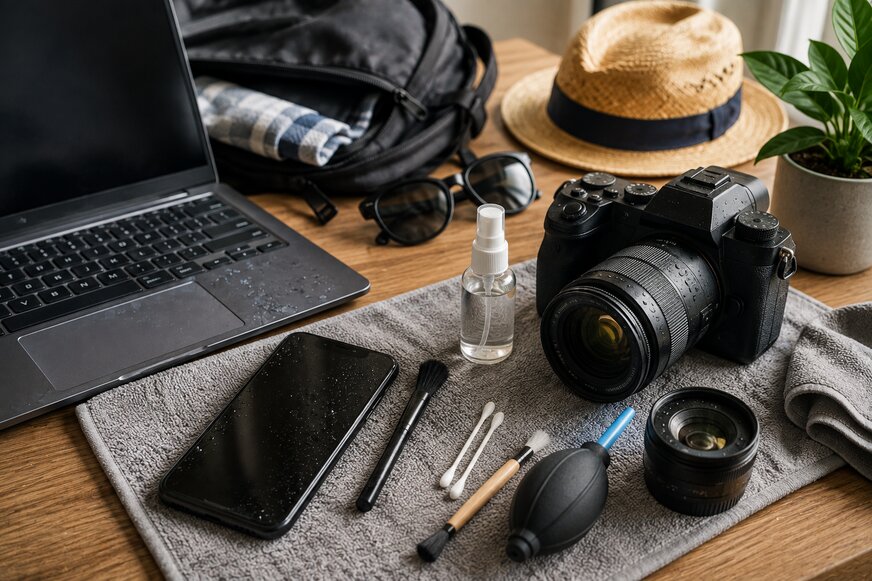
Čo budete potrebovať: handričky z mikrovlákna, vhodný čistiaci prostriedok, ručný vysávač, sprej so stlačeným vzduchom
Notebook vypnite a odpojte zdroj, vyberte USB kľúče, a ak to konštrukcia umožňuje bez náradia, vyberte aj batériu.
Telo notebooku a displej – vonkajší kryt utrite mierne navlhčenou handričkou z mikrovlákna a potom suchou handričkou. Nepoužívajte mokrú utierku, agresívne čistiace prostriedky, parfumované obrúsky ani sprej priamo na zariadenie. Displej čistite samostatnou jemnou handričkou, ideálne prípravkom určeným na obrazovky.
Kľúčová zásada, hlavne pri čistení klávesnice a chladiaceho systému, je dostať prach z notebooku von, a nie ešte hlbšie dovnútra.
Klávesnica – na odstránenie prachu môžete použiť ručný vysávač nastavený na nízky výkon, prípadne klávesnicu otočte mierne šikmo a krátkymi dávkami stlačeného vzduchu vyfúkajte nečistoty smerom von, nie hlbšie do tela notebooku. Ak sú medzi klávesmi zvyšky prachu a piesku, pomôže antistatický štetec. Na znečistenie od sladených nápojov môže pomôcť namočená vatová tyčinka.
Mriežky chladenia – prach sa cez nasávacie mriežky dostáva k ventilátoru a chladiču, kde vytvára plstenú vrstvu. Prejaví sa to vyššími teplotami, hlučnejším ventilátorom, spomaľovaním procesora a kratšou výdržou batérie. Zvonka môžete vyčistiť mriežky mäkkým štetcom a vysávačom s vhodným nadstavcom. Stlačený vzduch podľa možnosti nepoužívajte, len by ste prach zafúkli hlbšie dovnútra.
Ak sa však ventilátor po návrate rozbieha častejšie než predtým, notebook sa vypína, citeľne hreje alebo z mriežok vychádza zápach spáleného prachu, je čas na rozobratie.
Každý výrobca má na webe nielen používateľský, ale aj servisný návod. Z neho zistíte, ako sa dá odobrať spodný panel. Ak to nie je zložité a trúfate si na to, veľmi to uľahčí vyčistenie chladičov a ventilátorov. Ak si na rozobratie notebooku netrúfate, využite servis.
Vnútro rozobratého notebooku môžete vyfúkať sprejom so stlačeným vzduchom. Vyfúkať treba hlavne voštiny a mriežky chladiča a ventilátory. Odporúčame ventilátory zafixovať, aby sa pri fúkaní nepretáčali.
Smartfón
Čo budete potrebovať: handričky z mikrovlákna, drevené alebo plastové čistiace tyčinky, izopropylalkohol
Moderné smartfóny strednej a vyššej triedy sú väčšinou odolné proti vode a prachu, stupeň odolnosti zistíte v technických parametroch. Odolnosť proti vode však neznamená aj odolnosť proti slanej vode v mori či silno chlórovanej vode v bazénoch.
Po dovolenke zložte kryt alebo vyberte telefón z puzdra a vyčistite aj priestor medzi puzdrom a zadnou stranou. Práve tam sa drží jemný piesok, ktorý pri nosení pôsobí ako brúsny papier. Displej a telo utrite utierkou s mikrovláknom. Otvory reproduktorov, mikrofónov a nabíjací port nečistite ihlou ani kovovou sponkou. Bezpečnejší je mäkký suchý štetec, drevené alebo plastové špáradlo používané veľmi jemne, prípadne krátke ofúknutie vzduchom pod nízkym tlakom. Pri porte USB-C treba dať pozor na stredový jazýček a nepoškriabať kontakty. Ak sa konektor dá zasunúť len čiastočne alebo nabíjanie vypadáva, býva príčinou zhutnený prach a vlákna. Vtedy je lepšie postupovať pomaly, po malých krokoch a snažiť sa nezatlačiť nečistotu ešte hlbšie.
Fotoaparát
Čo budete potrebovať: mäkký antistatický štetec, ofukovací balónik, čistiace obrúsky na optiku a prípadne aj súpravu na čistenie snímača, ak s ňou viete pracovať
Bezzrkadlovky sú citlivé najmä na prach, piesok a kondenzáciu. Začnite objektívom a bajonetom. Pred čistením vždy najprv odstráňte voľné nečistoty ofukovacím balónikom, až potom utierajte. Keby ste po skle prešli handričkou cez zrnká piesku, poškriabali by ste antireflexné vrstvy. Predný člen objektívu čistite kruhovým pohybom od stredu k okrajom, ale až vtedy, keď je povrch zbavený zrniek prachu a piesku. Bajonet utrite suchou handričkou a skontrolujte kontakty.
Ak na fotografiách vidíte tmavé bodky, ktoré sú na rovnakom mieste pri rôznych záberoch, treba vyčistiť snímač. Najskôr vyskúšajte čistiaci režim fotoaparátu, ktorý snímač jemne rozvibruje, aby z neho opadal prach. V prípade potreby to skúste aj niekoľkokrát. Ak to nepomôže, držte fotoaparát bajonetom nadol a zospodu balónikom ofúknite snímač.
Mokré čistenie snímača patrí iba do rúk skúseného používateľa so správnymi tampónmi a roztokom. Vždy je lacnejší servis než výmena snímača poškodeného nesprávnym čistením.
Akčné kamery
Akčné kamery napriek tomu, že majú odolnú konštrukciu, si takisto vyžadujú pozornosť, hlavne ak nakrúcate v mori, samozrejme, vo vodotesnom puzdre. Po nakrúcaní v slanej či chlórovanej vode dôkladne opláchnite vonkajšok puzdra sladkou vodou, najmä oblasti okolo dvierok, tesnení, tlačidiel a úchytov. Puzdro otvárajte až po osušení povrchu, aby kvapky nestiekli dovnútra. Skontrolujte gumové tesnenia, či na nich nie je piesok, vlas alebo kryštáliky soli. Jediné zrnko na tesnení môže pri ďalšom ponore spôsobiť zatečenie. Kameru a príslušenstvo nechajte úplne vyschnúť mimo priameho slnka. Skrutky, pánty, držiaky a otočné kĺby dôkladne prepláchnite sladkou vodou, pretože soľ v nich po vyschnutí funguje ako brúsivo. Objektív treba najskôr ofúknuť, potom jemne utrieť.
Nehody a ich riešenie
Káva je horšia než čistá voda, pretože obsahuje kyseliny, a ak je s cukrom alebo mliekom, zanechá lepkavý povlak, ktorý môže klávesnicu aj dosku elektroniky poškodzovať aj po vyschnutí. Ak sa notebook polial kávou, rozhodujú prvé sekundy. Okamžite ho vypnite podržaním vypínača, odpojte zdroj a všetko príslušenstvo. Ak má notebook vyberateľnú batériu, vyberte ju. Tekutinu z povrchu odsajte tak, že prikladáte papierové utierky, servítky alebo nasiakavú handričku, tú však v kaviarni asi mať nebudete. Klávesnicu neutierajte pohybom utierky do strán a netlačte kvapalinu medzi klávesy. Notebook otvorte do tvaru stanu a položte ho klávesnicou nadol na uterák tak, aby tekutina odtekala von, a nie k displeju alebo základnej doske. Nepoužívajte fén, rúru ani ryžu.
Pri väčšom poliatí treba nechať notebook vypnutý a odniesť ho do servisu na rozobratie, vyčistenie a kontrolu. Zapnúť ho len preto, že vyzerá suchý, je najrýchlejšia cesta ku skratu.
Elektronika poškodená soľou alebo kávou sa často netvári dramaticky hneď, ale problém sa začne prejavovať až po dňoch či týždňoch. Práve včasné čistenie rozhoduje, či pôjde o drobnú údržbu, alebo drahú opravu.
Pri páde smartfónu do sladkej vody ho treba z nej čo najrýchlejšie vybrať, a to aj vtedy, ak je vodovzdorný. Zložte ochranný kryt a osušte povrch. Telefón nenabíjajte, kým vnútro konektora USB-C nevyschne. Ak systém zobrazí upozornenie na vlhkosť v konektore, akceptujte to a v žiadnom prípade smartfón nenabíjajte káblom. V prípade potreby môžete použiť bezdrôtovú nabíjačku.
Slaná voda je urgentnejšia. Ak ide o vodotesný telefón, treba soľ z povrchu a portov dostať preč sladkou vodou, pretože zaschnuté kryštály budú ďalej korodovať kontakty. Ak telefón nie je vodotesný alebo bol ponorený dlhšie, vypnite ho, neuvádzajte ho do prevádzky a dajte ho čo najskôr rozobrať a vyčistiť. Rozdiel medzi sladkou a slanou vodou je najmä v tom, že pri sladkej vode často bojujete s vlhkosťou, zatiaľ čo pri slanej aj s agresívnym zvyškom, ktorý zostáva aktívny po odparení. Navyše slaná voda je elektricky vodivá.
Konektory čistite vždy pri vypnutom zariadení a bez pripojenej nabíjačky. Najprv skontrolujte, čo je vnútri: prach, vlákna, piesok, soľ alebo zvyšky tekutiny. Suchý prach odstráňte mäkkým štetcom a opatrným ofúknutím. Zhutnené vlákna v porte USB-C sa dajú jemne uvoľniť nekovovým nástrojom, ale bez páčenia a bez tlaku na kontakty. Na kontakty sa používa izopropylalkohol vo vysokej koncentrácii, nanesený veľmi striedmo na čistiacu tyčinku alebo kefku, nikdy nie naliaty do portu. Po čistení nechajte konektor úplne vyschnúť. Pri slaných usadeninách je dôležité uvedomiť si, že alkohol nerozpúšťa soľ tak ako voda, preto treba čistiť dlhšie a dôkladnejšie.
Keď laické čistenie nestačí
Základné čistenie zvládne používateľ sám, ale existujú situácie, keď je lepšie zariadenie nerozoberať. Servis je vhodný pri poliati notebooku, preniknutí slanej vody do smartfónu alebo fotoaparátu, známkach korózie, nefunkčných konektoroch, pretrvávajúcom prehrievaní alebo pri podozrení na poškodenie základnej dosky.
A ešte jedna vec...
Ako už bolo spomenuté, ak elektronika po dovolenke funguje, neznamená to, že sa problém neprejaví neskôr. Preto si po návrate stiahnite zo smartfónu a pamäťových kariet fotoaparátu všetky fotografie a videá a vytvorte aj zálohu v cloude či na ďalšie pamäťové zariadenie.